











































若您的设备已提前登录vivo账号,可按后续步骤尝试定位;若忘记vivo账号密码,点击此处可查看账号密码的找回方法。
定位丢失设备需满足:
1、功能状态:设备已登录vivo账号且开启 “查找设备” 功能(路径:设置 > 安全 > 查找 > 查找设备);
2、设备状态:设备保持开机状态(关机无法接收定位指令);
3、网络连接:设备已连接数据网络或WLAN网络(无网络无法传输位置信息)。
一、查找设备的3种方式
1、通过另一台vivo设备:丢失手机/平板后,用其他vivo设备登录同一vivo账号,点击 “设置> 安全 > 查找 > 立即查找”,在设备列表中查看定位。
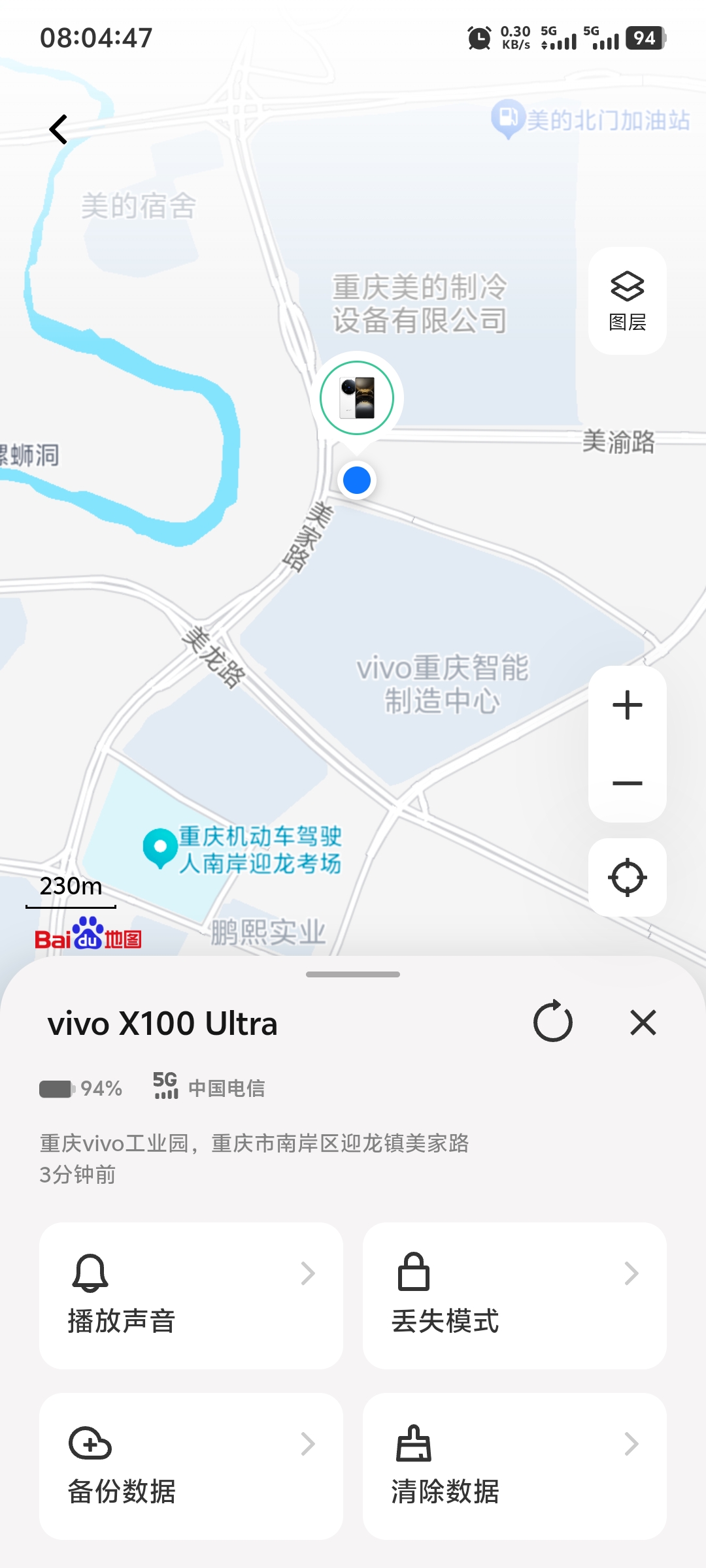
2、通过网页端:无其他vivo设备时,打开浏览器登录vivo云服务官网,选择 “查找设备”,在设备列表中查看定位。
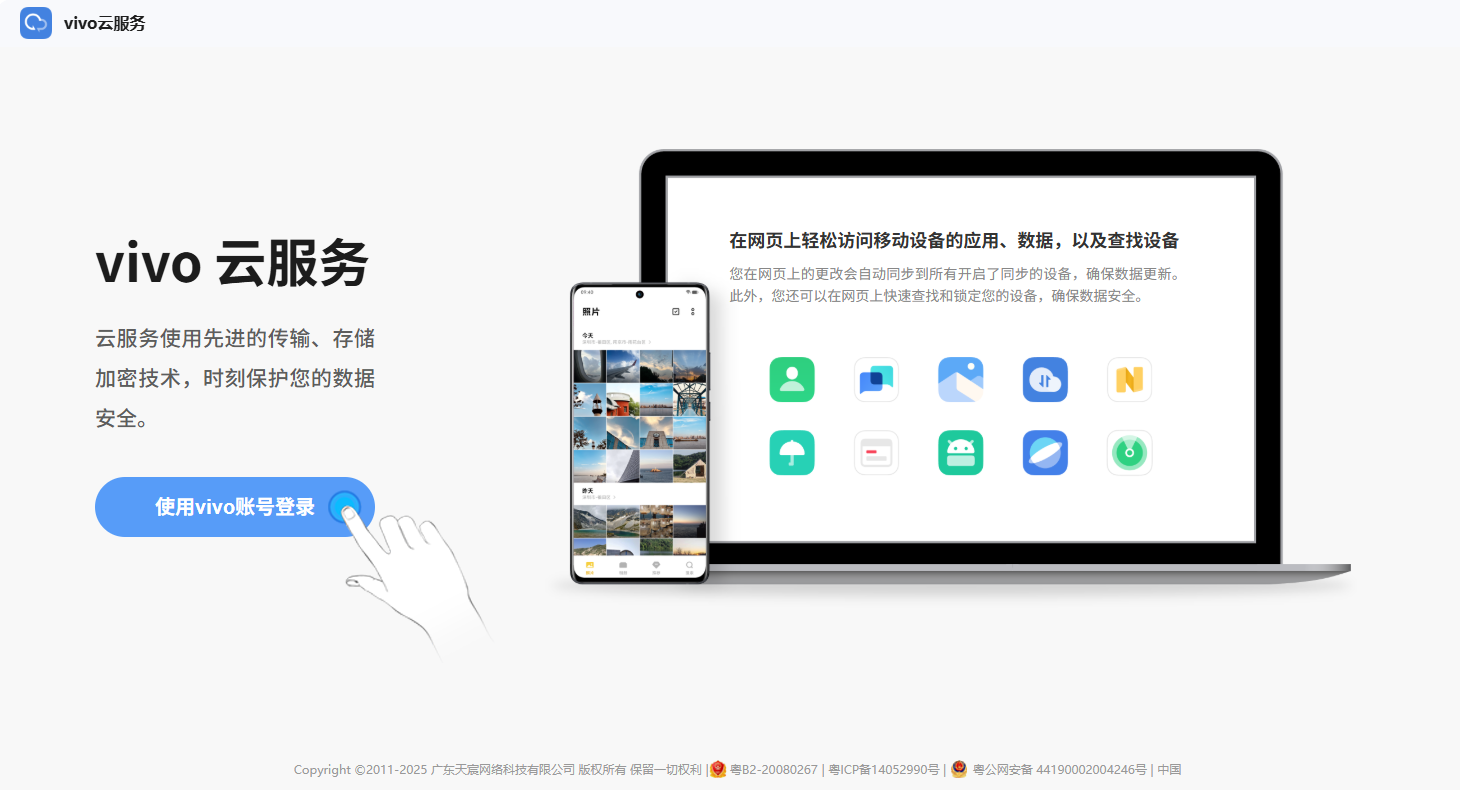
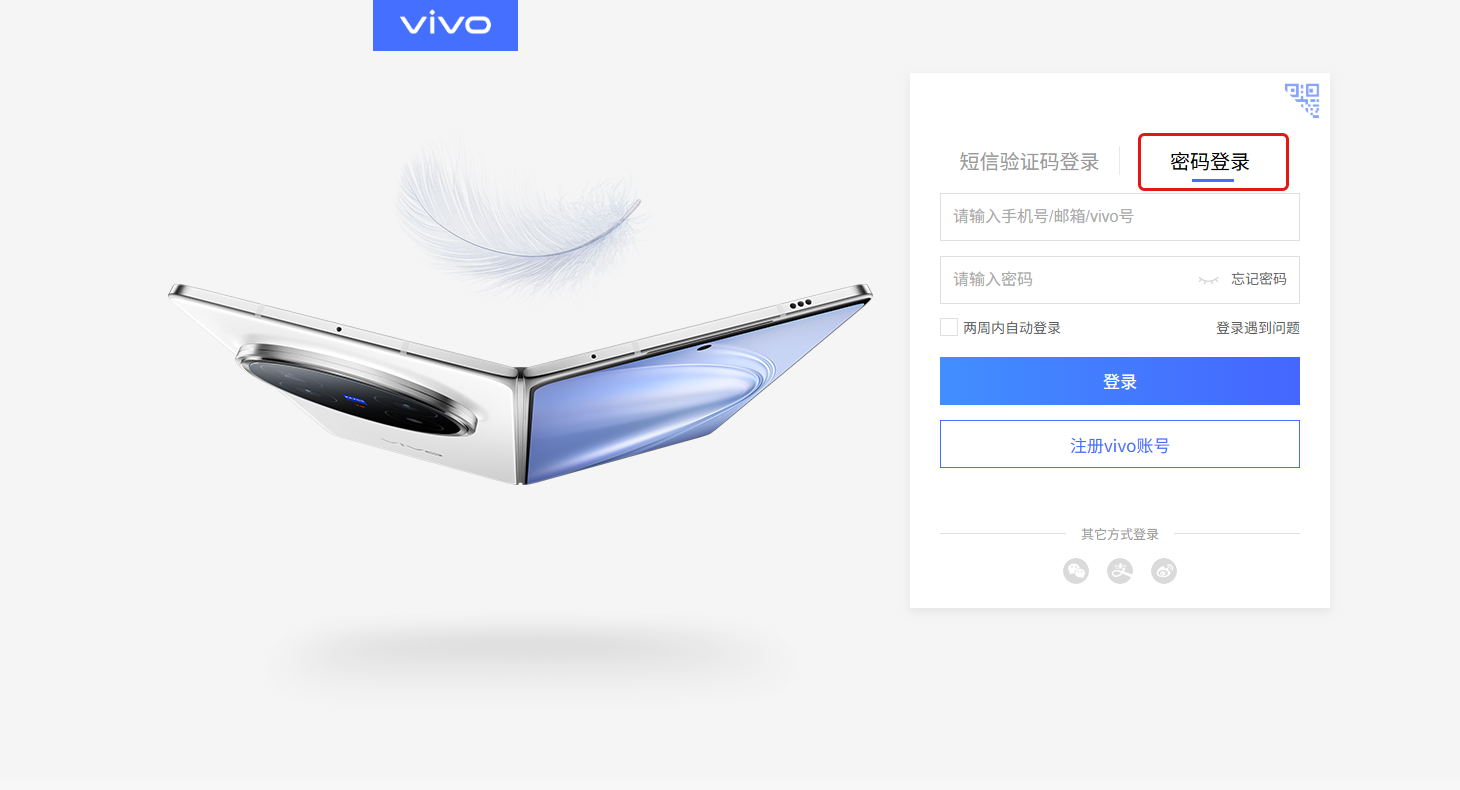
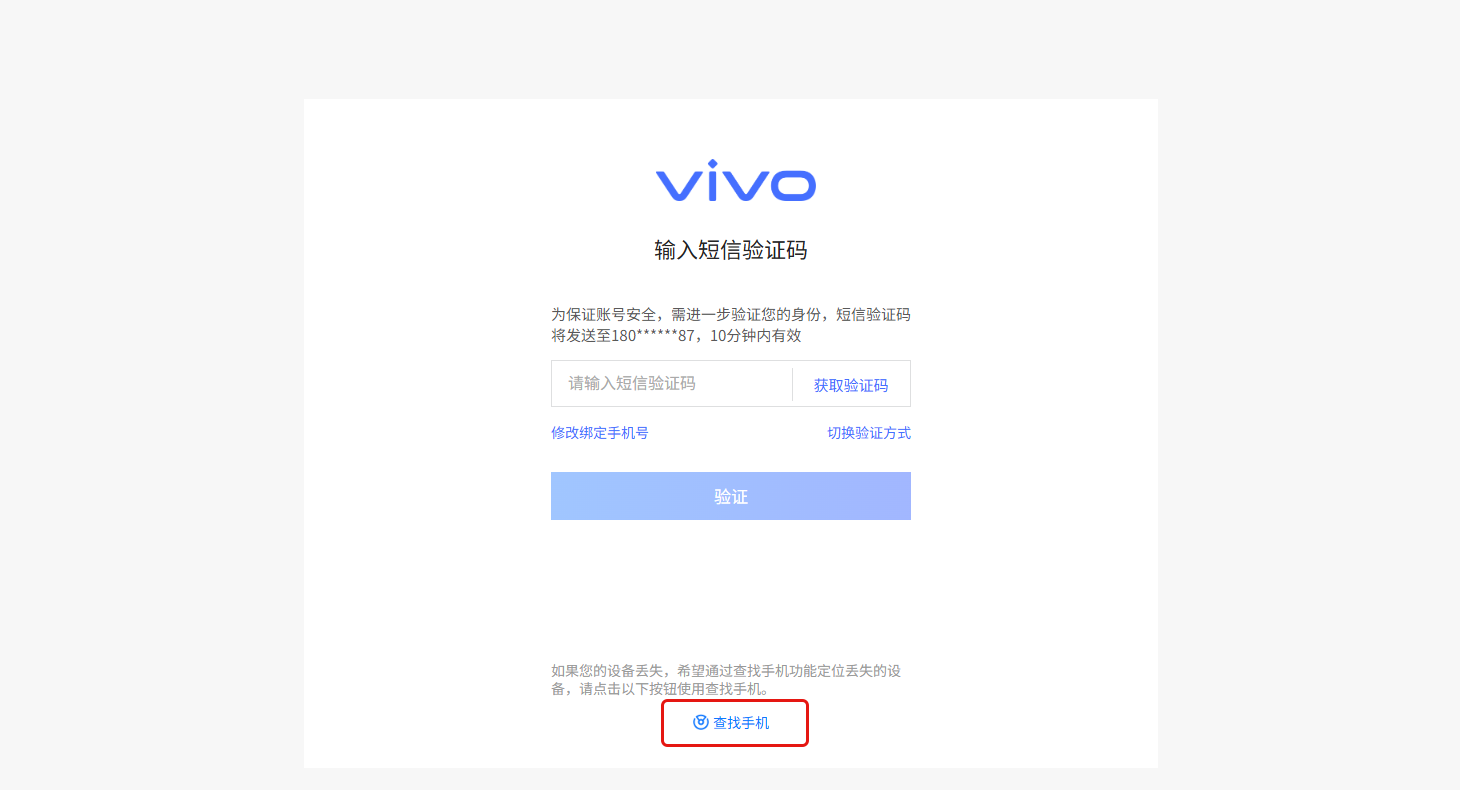
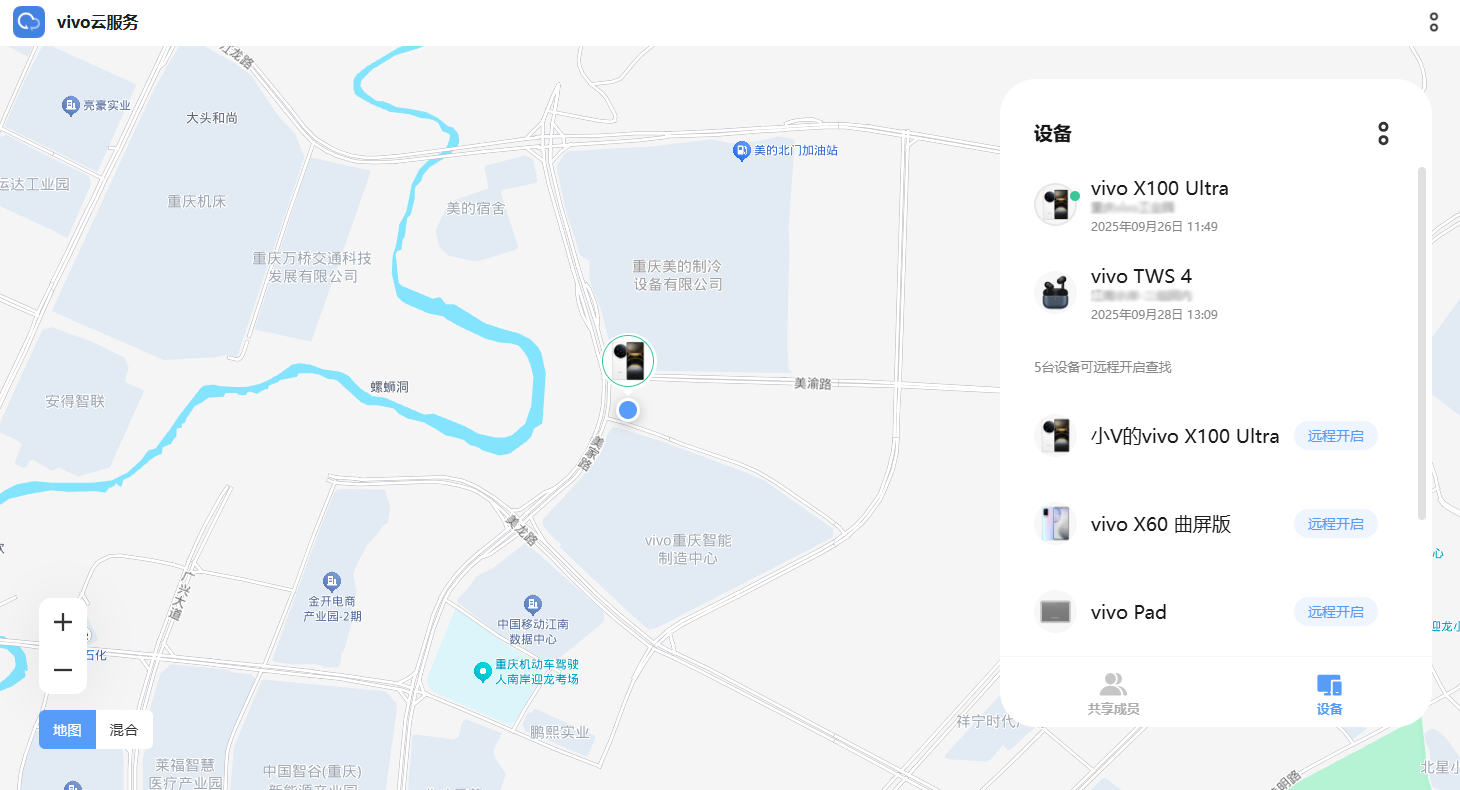
3、家庭群组协助:若设备加入家庭群组且与家人开启位置共享,可在家人的查找设备列表中查看定位。
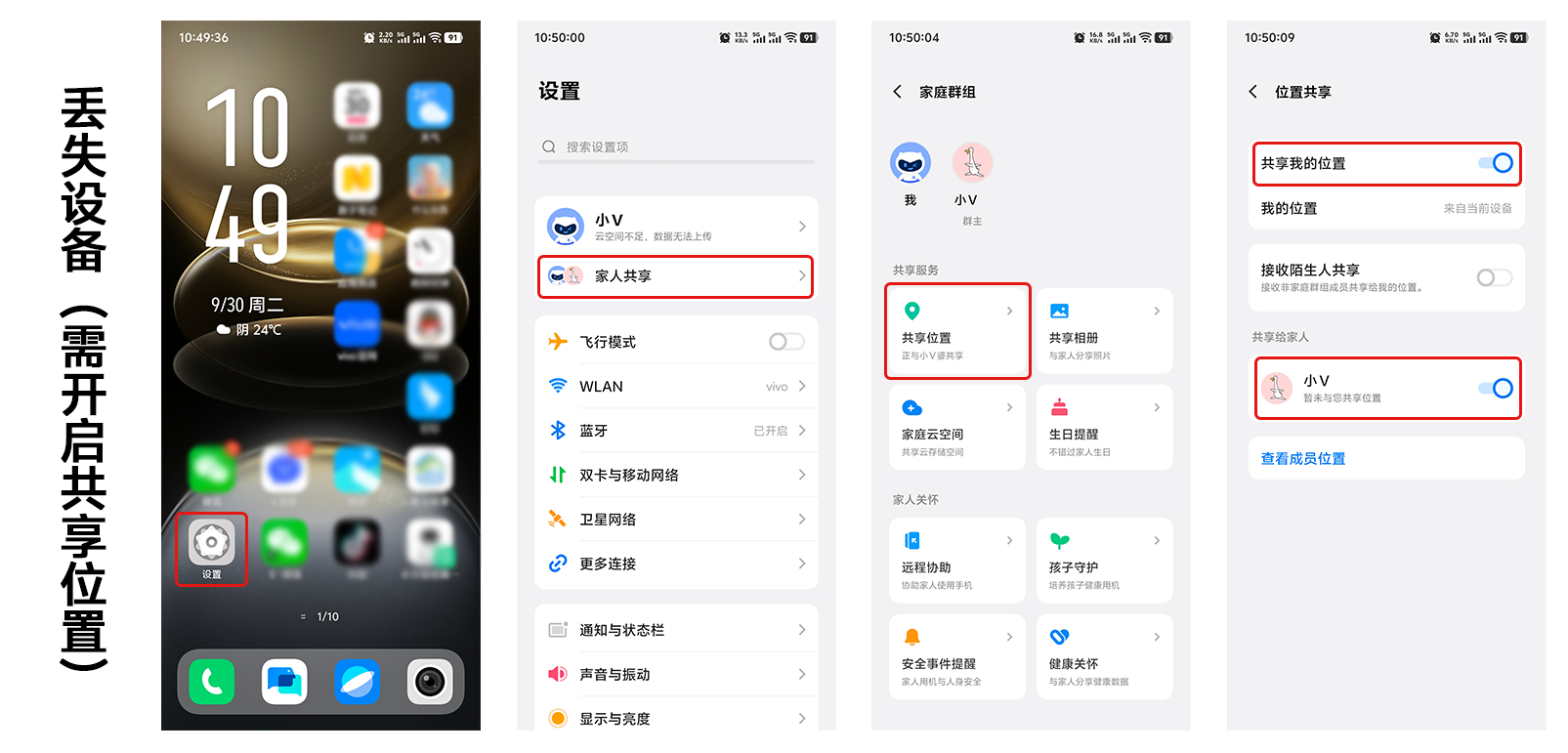
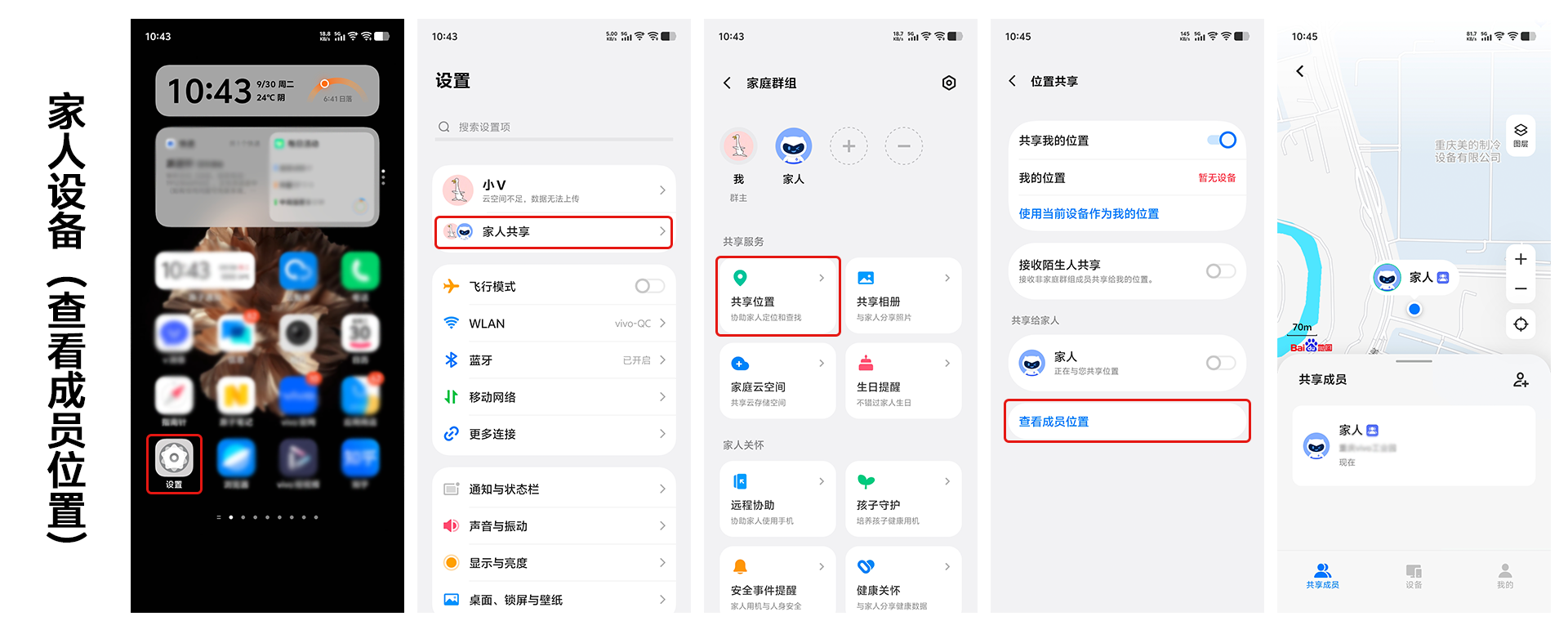
二、远程开启 “查找设备” 功能
若设备未提前开启 “查找” 功能,但登录了vivo账号,可尝试远程开启 “查找设备” 功能。操作方法:在查找设备列表中找到该设备,点击 “远程开启”,验证vivo账号密码及锁屏密码即可。
*远程开启条件:①设备的“查找”版本为V5.6.0.0及以上;②设备已提前登录vivo账号并设置锁屏密码;③设备处于联网且开机状态。
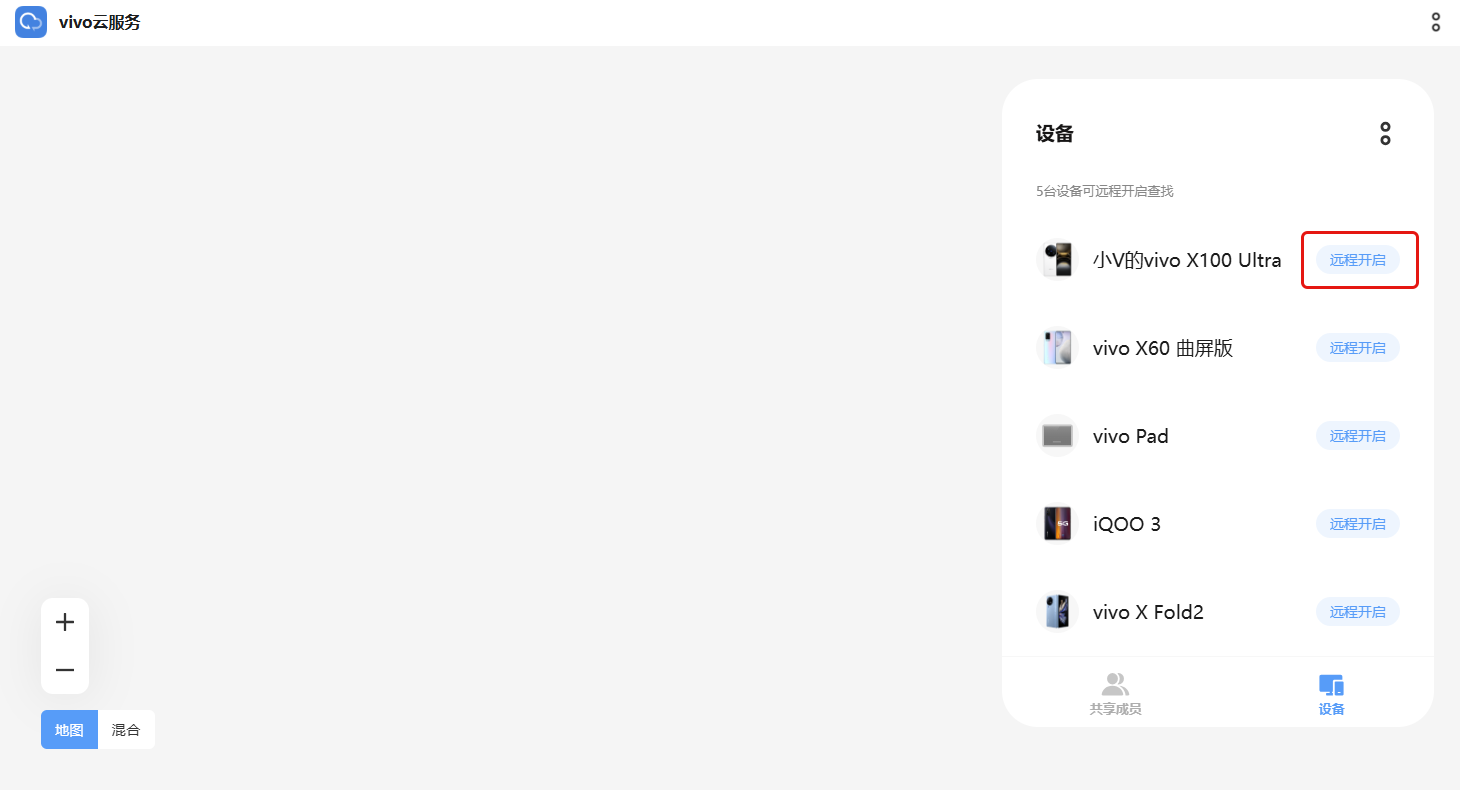
三、定位后的操作方式
1、播放铃声找设备:定位距离较近时,点击 “播放铃声”,设备将以最大音量响铃3分钟(手机处于静音/振动模式仍生效),便于您通过声音辅助定位设备位置。
*注:①避免远距离操作,防止设备电量耗尽或者被他人关机;②解除响铃时需输入vivo账号密码或者锁屏密码。
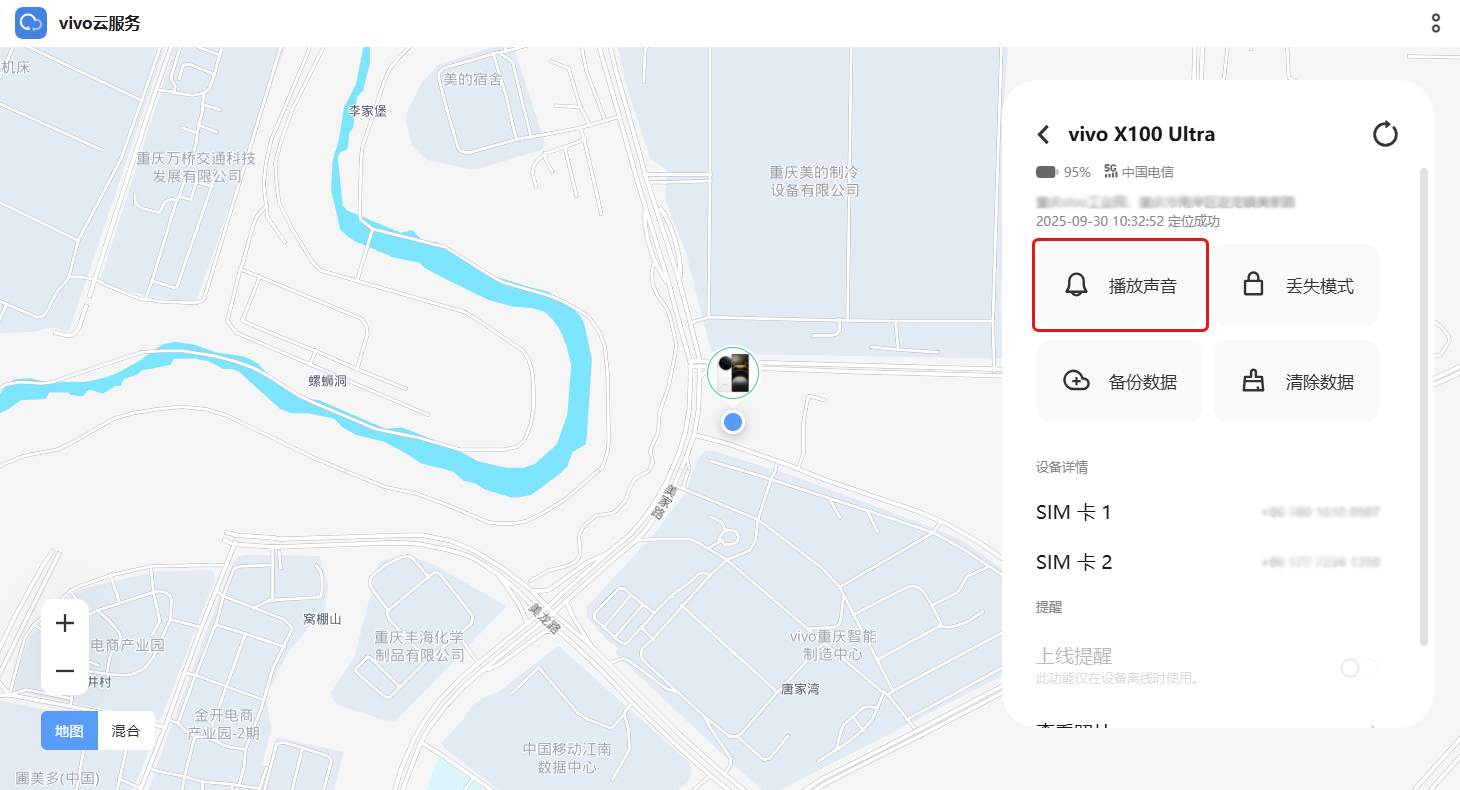
2、开启丢失模式:设备丢失时,建议及时开启丢失模式远程锁定设备,您预设的联系方式与留言将会在锁屏界面显示,便于拾机者与您取得联系。若他人尝试解锁设备,每输错密码达到2次,前置摄像头将自动拍照,点击 “查看照片”即可获取照片内容。
*注:①设备进入丢失模式后,支持NFC功能的设备会自动停用NFC,防止他人使用设备上的公交卡/门禁卡。②丢失模式内的子功能因机型不同而略有差异,请以实际显示为准。
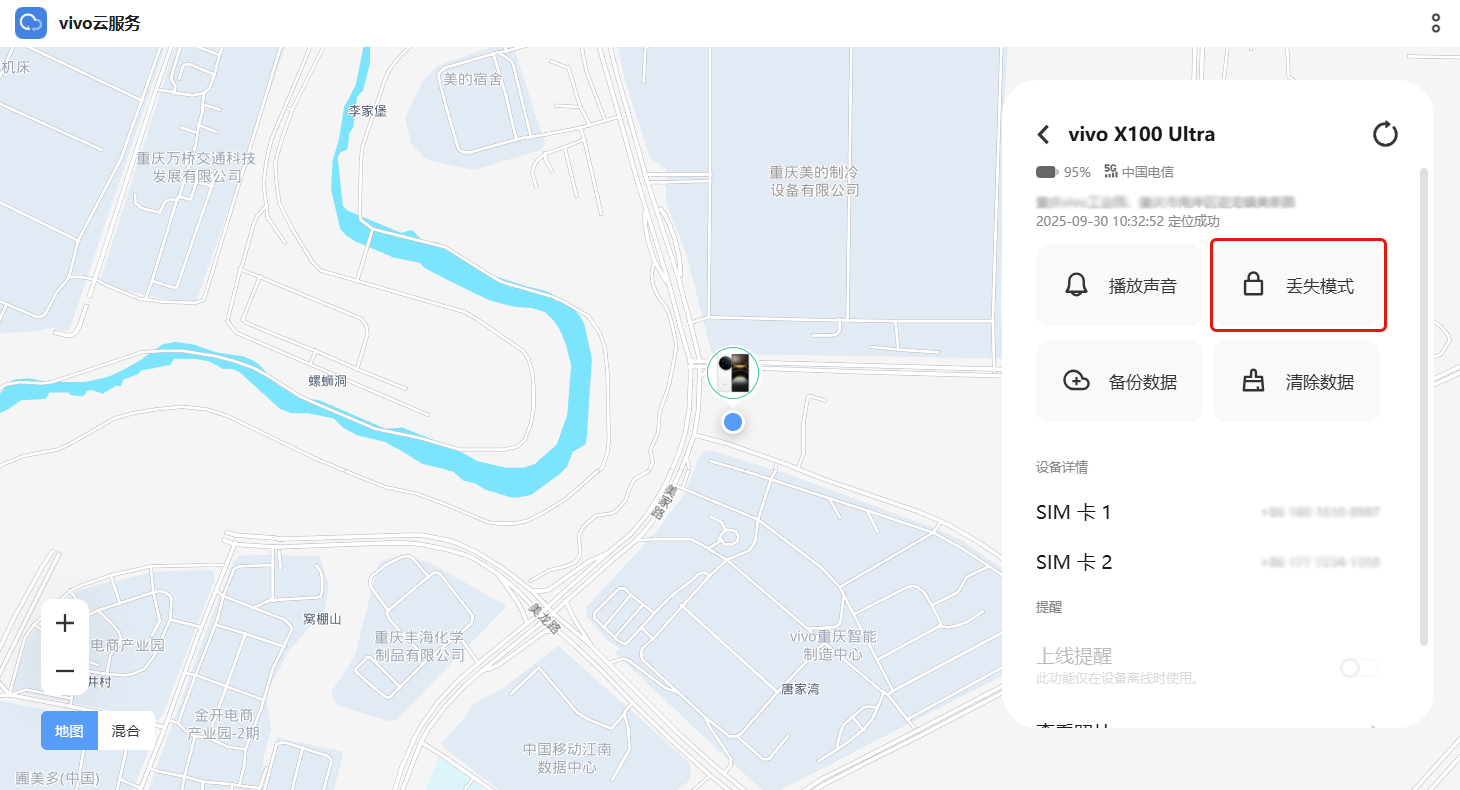
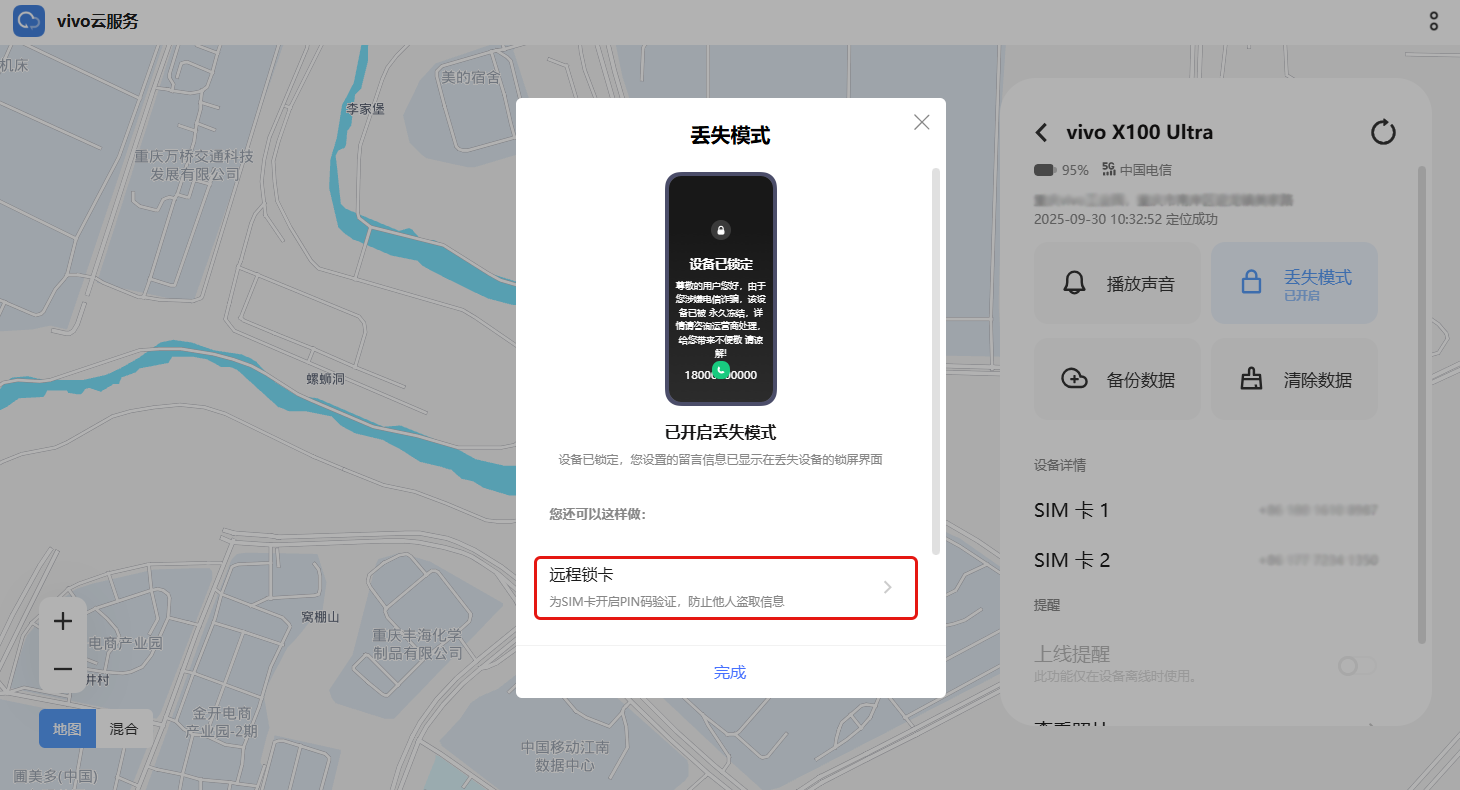
3、远程锁SIM卡:丢失模式下,可开启 “远程锁卡”,为设备中的SIM卡开启PIN码验证,当他人重启设备/插拔SIM卡时需输入PIN码进行验证。
*注:①仅部分机型支持远程锁卡功能;②PIN码属于SIM卡的个人识别密码,是保护SIM卡的一种安全措施。当PIN码输错超过3次将自动锁卡,需使用PUK码解锁。PIN码和PUK码均由运营商提供,您可查看SIM卡的开卡卡片或联系运营商获取。
四、数据备份与隐私保护
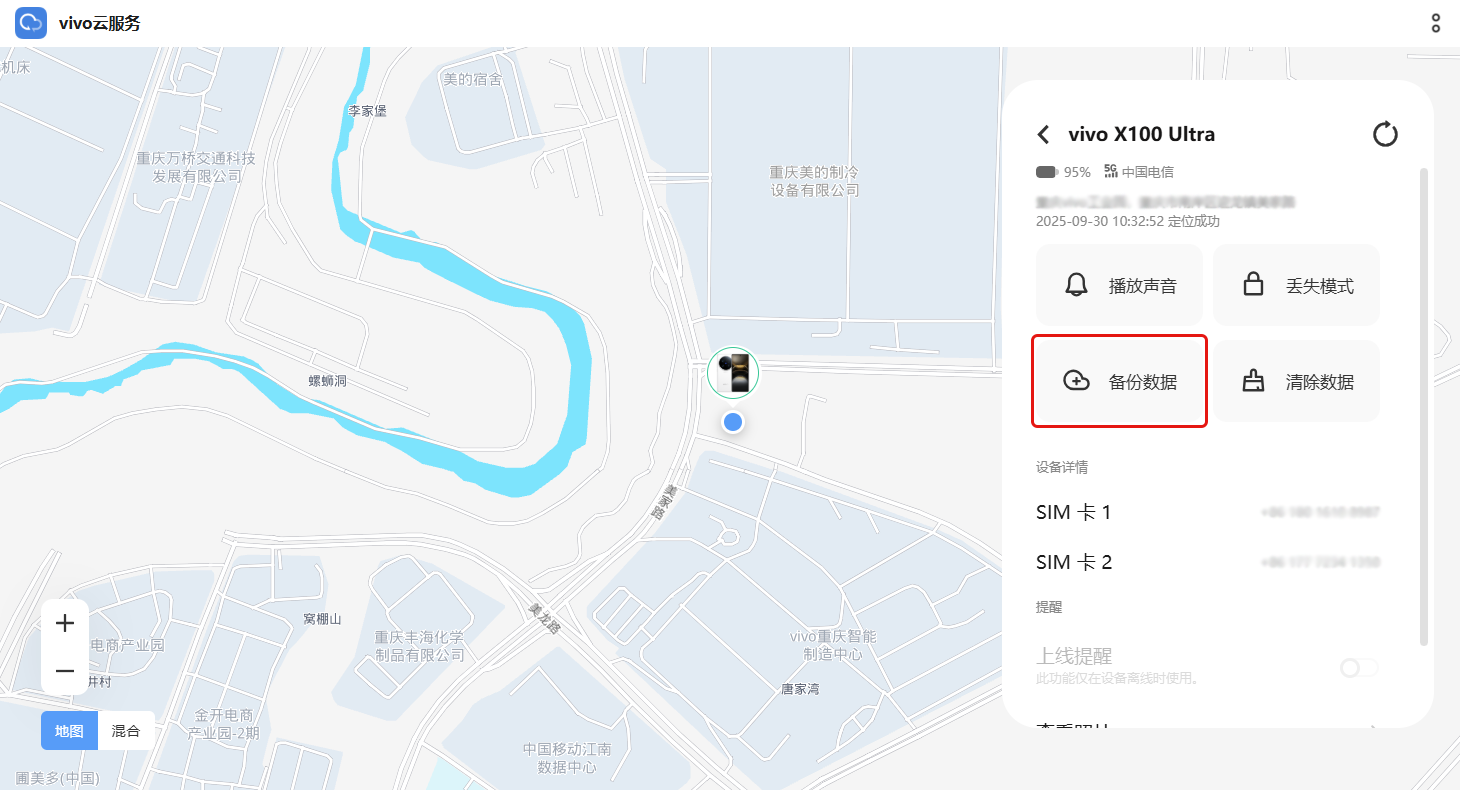
1、数据备份:设备找回过程中,您可使用“数据备份”功能,尝试将联系人、短信、日程等数据备份至云服务。在其他vivo设备登录账号可同步这些数据,减少损失。
*注:①点击 “指令记录” 可查看指令执行状态,同时可登录vivo云服务官网查看备份结果;②平板仅支持日程等数据备份。
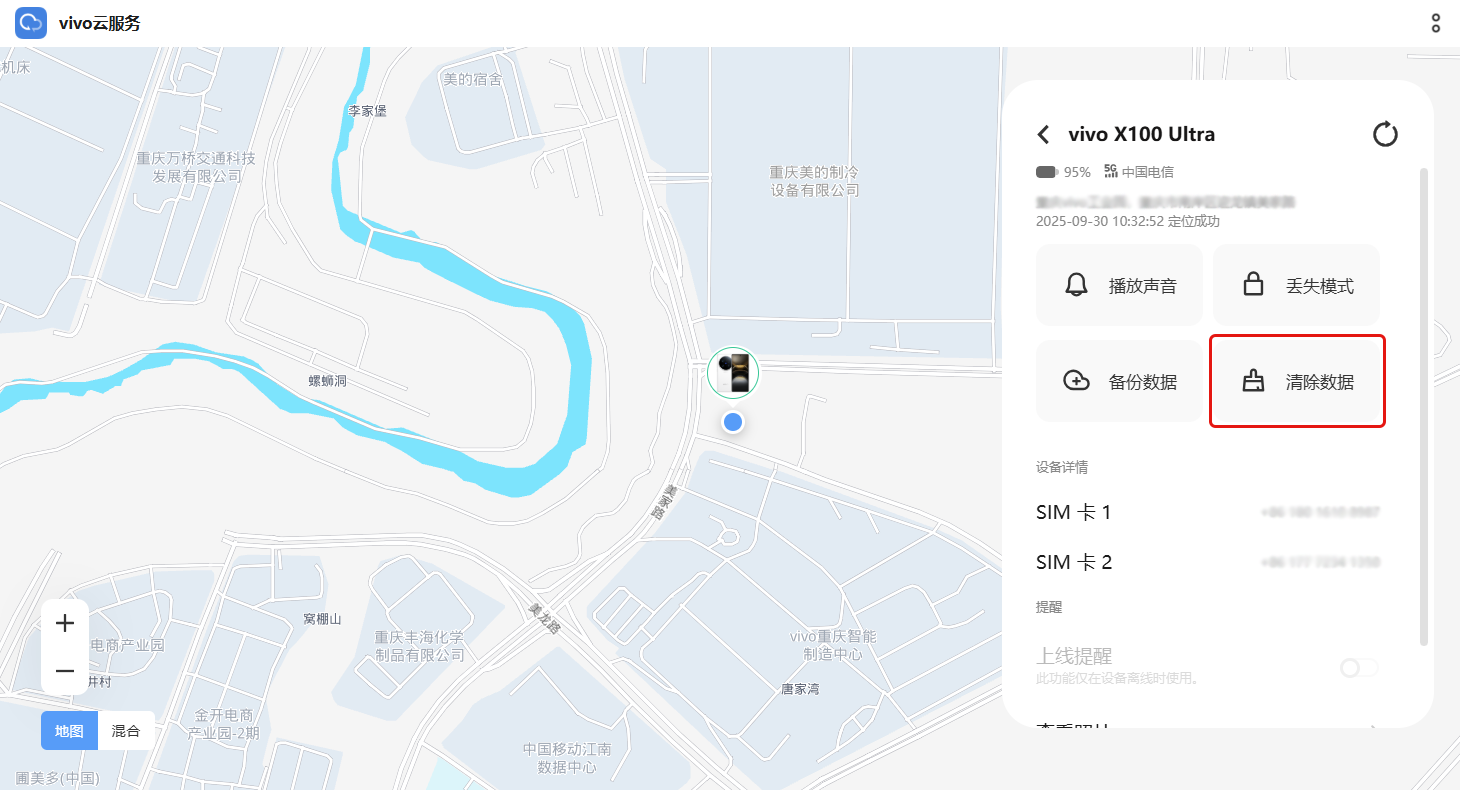
2、清除设备数据:当确认设备无法找回时,您可远程清除所有数据并恢复出厂设置(不影响云服务中备份的数据),但清除后将失去设备控制权,无法再次对设备进行定位、播放铃声、设置丢失模式等操作。设备执行“清除数据”指令后不可撤销操作,请慎重。
温馨提示:
1、设备未登录vivo账号时,无法使用“查找设备” 找回设备;
2、若因设备未开机联网、未开启 “查找设备” 功能等情况导致无法定位,建议您尽快联系警方寻求协助,同时致电运营商挂失手机号,并及时冻结或解绑银行卡、微信、支付宝等账户信息,避免个人财产损失。
如果您忘记锁屏密码,并且设备因多次输入错误密码而被锁定,我们希望以下的操作可以帮助到您。 当您的设备尚可通过指纹或面部解锁进入桌面,请优先备份设备上的数据。
第一步:确认密码是否被更改
建议您仔细回忆近期是否更改过密码,或者是否存在曾接触过该设备的人,比如家人或其他人员更改过密码。
第二步:重置锁屏密码(此步骤仅适用于搭载OriginOS 5及以上系统的机型)
在更改锁屏密码后的96小时内,若您忘记新密码,可通过旧密码来重置锁屏密码。具体操作方法:在锁屏界面输入锁屏密码尝试解锁,若连续输错5次,屏幕将显示“设备已锁定”。此时,点击“忘记密码>验证旧密码”,按照提示输入旧密码来重置锁屏密码并解锁设备。
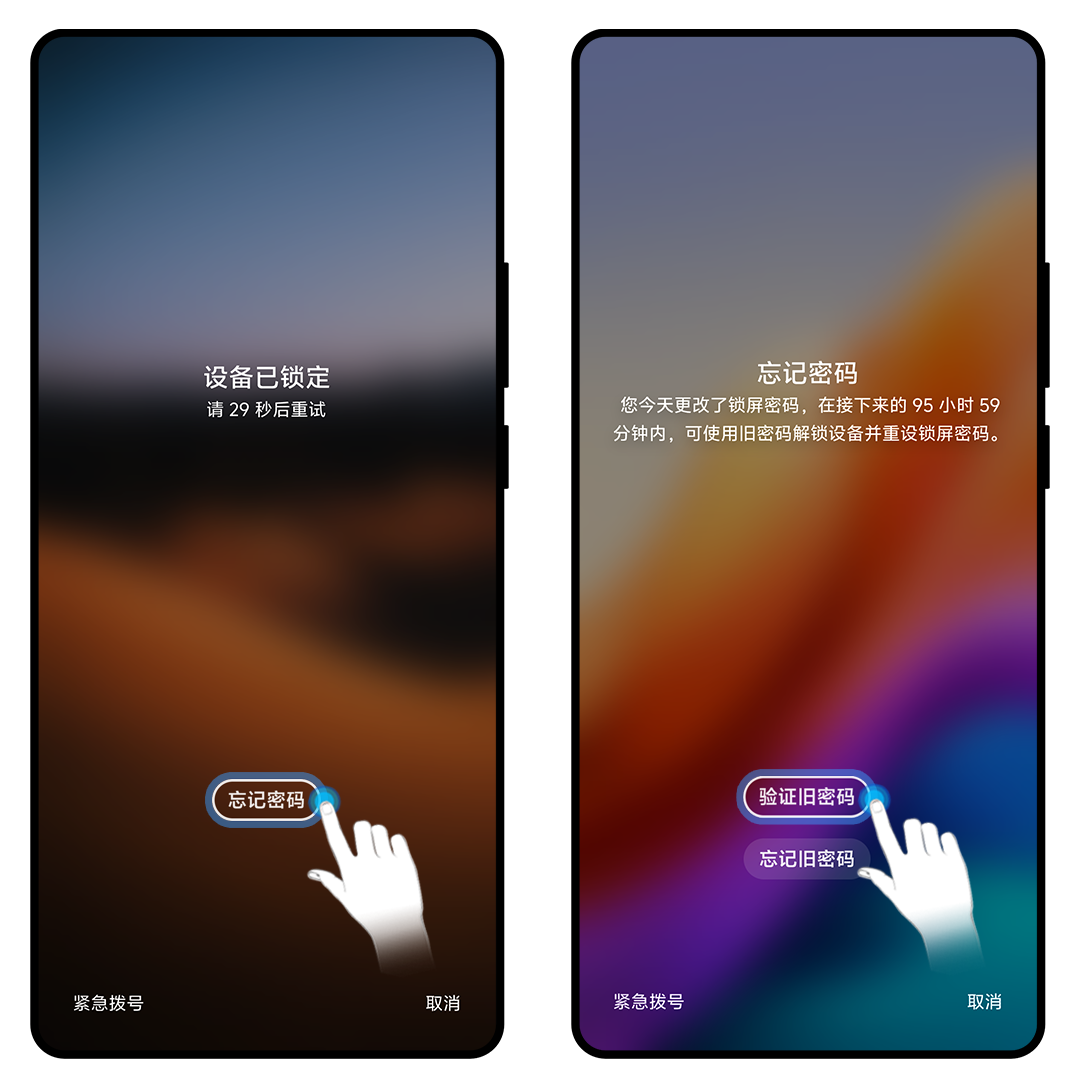
仅当旧密码可用时,界面才会显示“验证旧密码”。旧密码失效后,使用旧密码重置锁屏密码功能将不可用。以下情形会致使旧密码失效:①自更改密码起,若时长超出96小时,旧密码自动失效;②在“验证旧密码”界面,若连续5次输入错误,旧密码自动失效;③进入设置>指纹、面部与密码>立即使旧密码失效,手动操作此选项会使旧密码失效。
第三步:确认是否使用多用户模式
建议您在锁屏界面查看是否有显示用户名称或者访客字样,如有显示则表明您的设备已经开启多用户模式,您可以切换用户来尝试解锁。
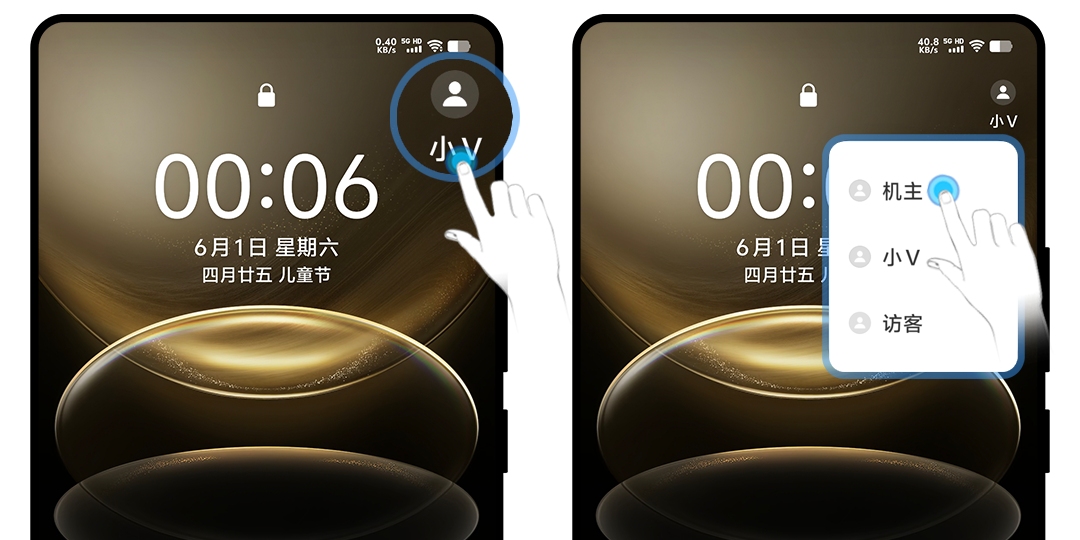
第四步:强制恢复出厂设置
如果上述操作仍未解决问题,建议您强制恢复出厂设置来恢复设备的使用。此操作会清除设备中的所有数据且无法恢复。
1、进入Recovery界面
设备处于关机状态,同时按住“电源键”和“音量上键”, 直到进入FASTBOOT界面后再松开两个按键。通过“音量下键”来选择菜单“进入RECOVERY”,按“电源键”确认进入。
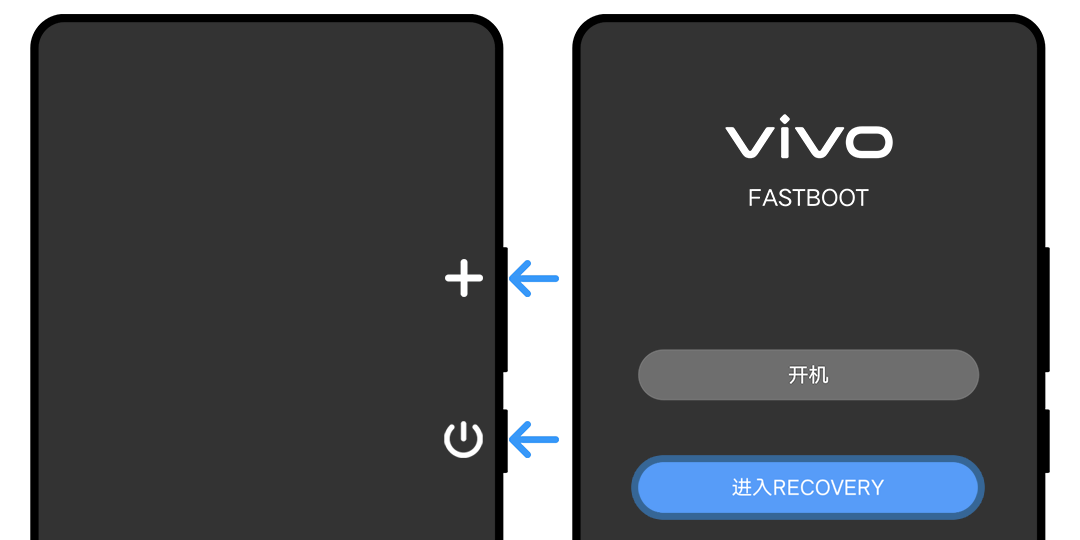
 折叠屏机型:请展开屏幕后按上述方法操作;NEX 3/3S系列产品:请在关机状态按住顶部圆键1-2秒,再按住“音量上键”进入FASTBOOT界面,根据页面提示进入Recovery界面。
2、确认恢复出厂设置
屏幕上点击“清除数据>清除所有数据>确定”,等待操作完成后返回并重启设备。至此,设备的数据以及锁屏密码均已被清除。
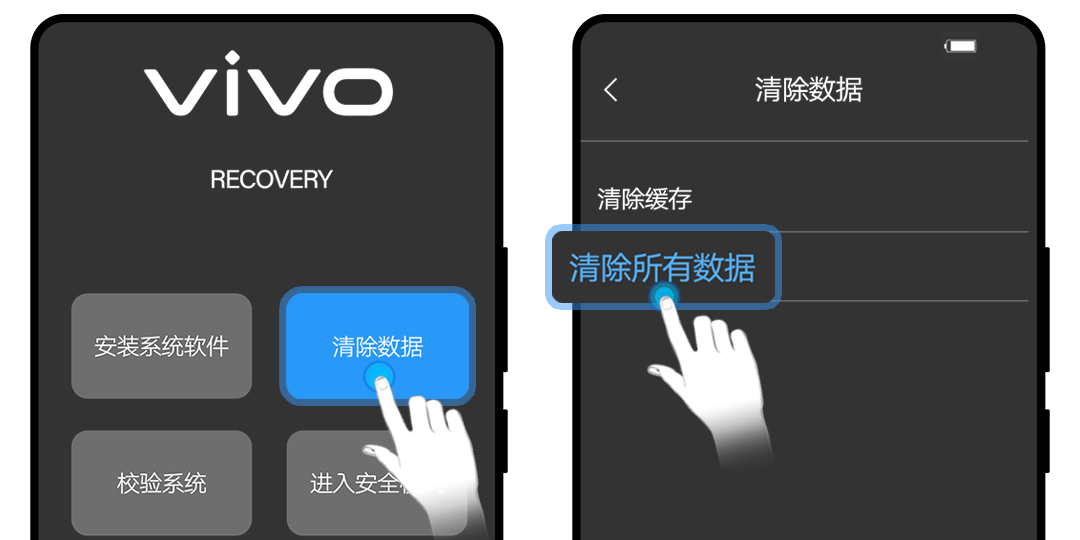
 当您的设备已经开启“查找设备”功能时,进行强制恢复出厂设置后,需要使用vivo账号密码来激活设备。如果您忘记了vivo账号密码可以点击忘记密码尝试找回。
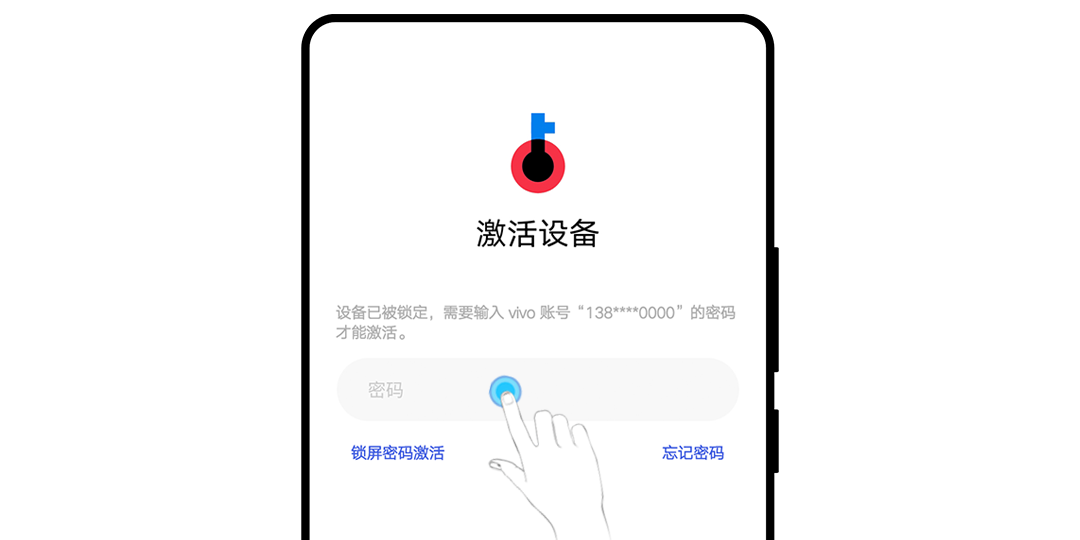
第五步:前往客户服务中心处理
若以上方法没有帮助到您,请您携带设备和购机凭证前往vivo客户服务中心进行处理。
温馨提示:
1、部分早期的机型可以通过密保问题重置锁屏密码。当输入错误密码达到5次及以上时,屏幕上点击 “忘记密码”选项,验证密保问题的答案即可重置密码。
2、为了更有效地保护个人数据,避免出现意外状况。建议您在后续使用设备时,及时且有计划地对设备数据进行备份。您可以在设备上进入“设置>账号>云服务”,使用“云备份”或者“数据同步”功能,将设备数据备份至云端。恢复云端数据时,您可以点击“云备份”页面底部的“恢复备份数据”区域,便捷地将云端数据恢复至当前设备。
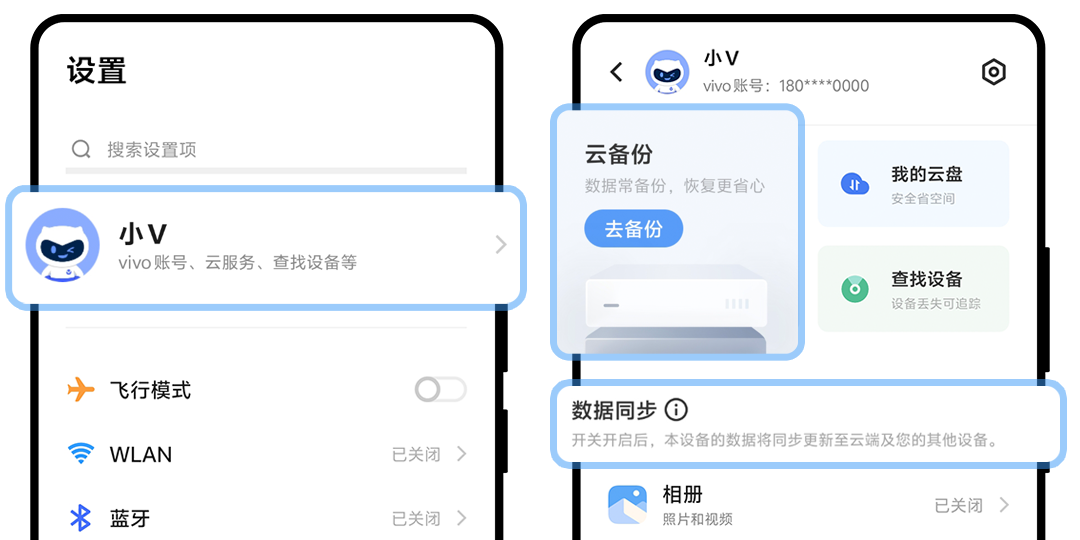
一、若vivo账号绑定的手机号码、邮箱可接收验证码或者密保答案记得,满足以上任意一个条件,请按以下方法操作:
1、请您点击以下链接,输入您的账号,根据提示引导即可重置新密码
找回密码链接:https://passport.vivo.com.cn/#/retrievePassword?page_from=1
2、具体操作引导如下:
◆ 通过绑定手机号找回:①输入账号绑定手机号码→②点击【获取验证码】→③进入短信查看收到的验证码→④输入验证码→更改密码
◆ 通过绑定邮箱找回:①输入账号绑定手机号码→②点击手机短信验证页面下方【切换其他方式方式】→③选择通过绑定的邮箱找回→点击【获取验证码】→④登录邮箱查看收到的验证码→⑤输入验证码→更改密码
◆ 通过密保找回:①输入账号绑定手机号码→②点击手机短信验证页面下方【切换其他方式方式】→③选择通过密保问题找回→④输入正确密保答案→更改密码
*注:在未登录过的设备无法直接通过绑定手机号码接收验证码短信改密,需二次验证身份(再次验证邮箱、密保答案或者实名信息等)。
二、若vivo账号绑定的手机号码、邮箱无法接收验证码,且密保答案不记得,目前在使用vivo手机,请按以下方法操作:
◆ 场景1:手机端未登录账号
①(桌面)设置→②登录vivo账号→③账号密码登录/注册→④忘记密码
*注:若系统检测到账号处于安全状态,可以直接设置新密码。若提示您需要验证,您可以点击切换其他验证方式,通过人脸进行验证(需要账号已经实名才会显示该验证方式),验证通过之后即可重置密码。
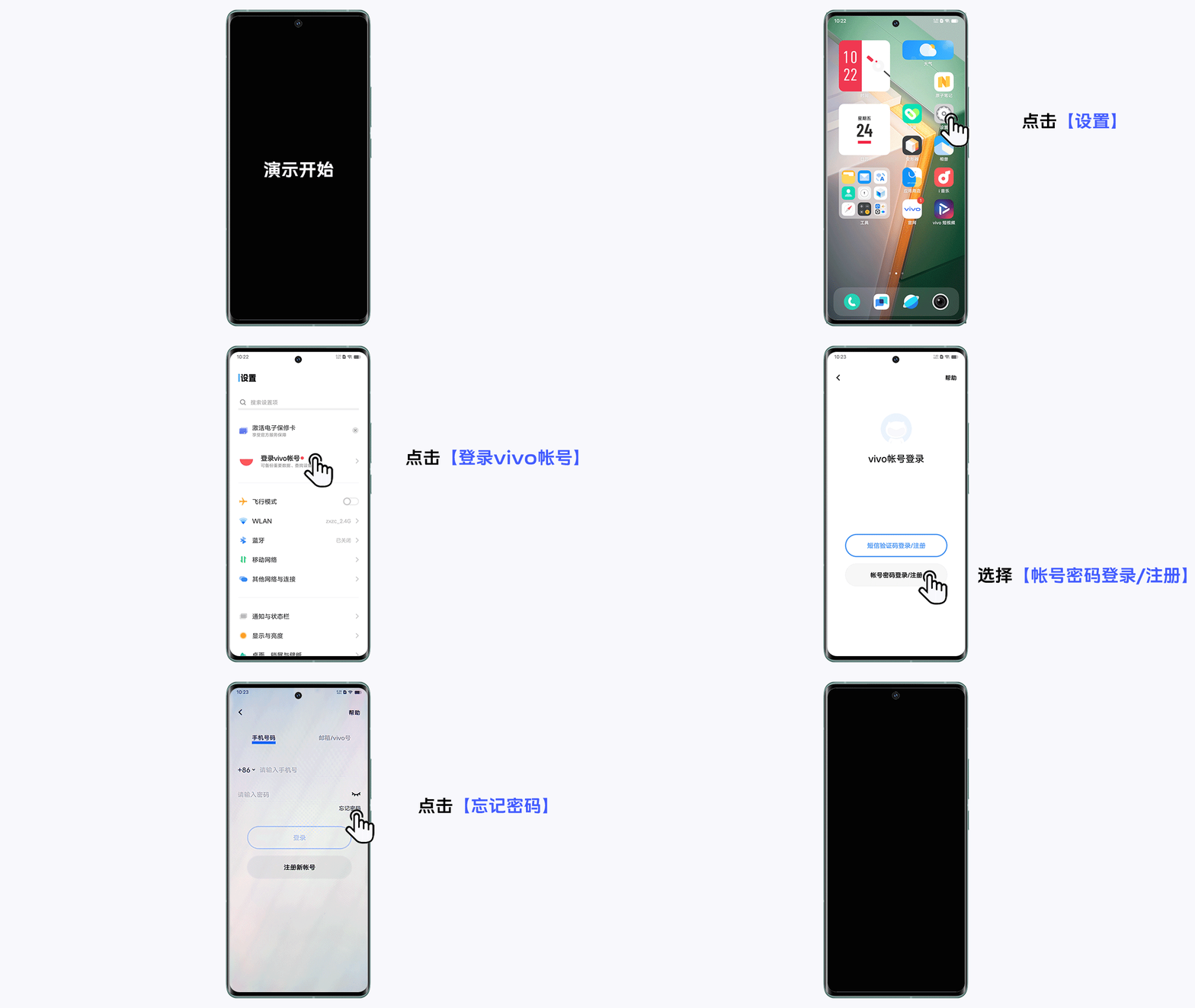
◆ 场景2:手机端已登录账号
①(桌面)设置→②登录的vivo账号→(③早期机型需要进入帐号中心)→④安全与密码→⑤修改密码
*注:若系统检测到账号处于安全状态,可以直接设置新密码。若提示您需要验证,可点击页面下方的【手机号已停用】按钮,依据提示引导选择【忘记密码】进行帐号申诉,申诉成功即可改密码。
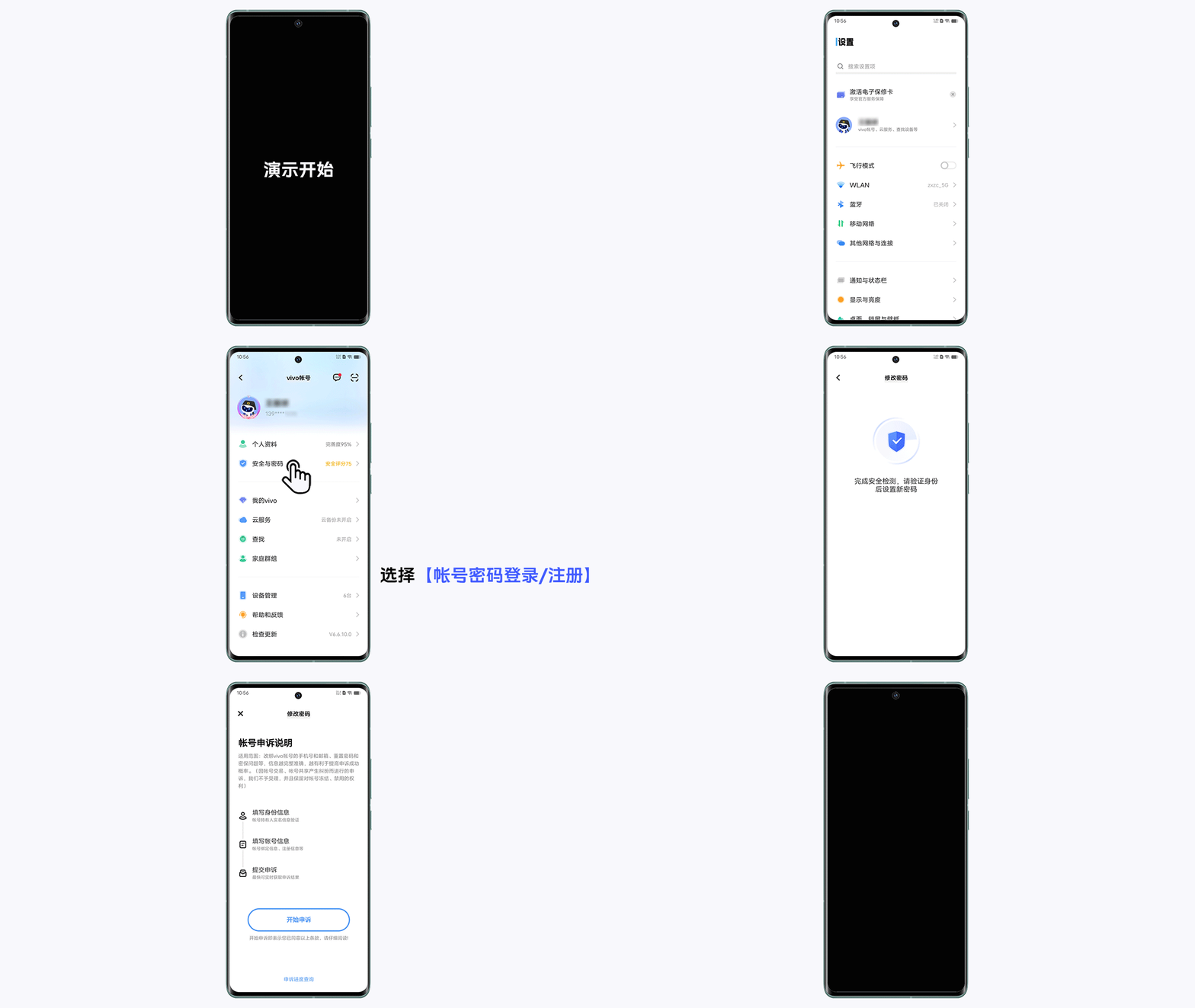
三、通过账号申诉重置密码:
若以上方法未能协助您自助快速找回密码,请点击此链接https://userappeal.vivo.com.cn/#/index,选择“开始申诉”后根据页面指引,提交正确的相关信息后申诉找回。
*注:若申诉过程中遇到相关问题或疑问,可咨询人工客服获取帮助。
在线客服:点击此处进入在线客服,输入“人工”,联系人工客服。
电话客服:拨打服务热线95033联系人工客服。
设备发热的原因有很多种,主要包括各类电子元件运行发热、外部环境温度高、应用程序功耗大、大电流充电发热等。此外,不同机型的发热程度不同,主要是由于硬件配置、散热设计、使用场景等因素的不同导致的。
手机/平板内部热量主要通过机身向外传导散热,因此握持设备会感知到温度升高,尤其在炎热的夏天,环境温度能达到30℃以上,手机/平板散热较慢,工作温度极其容易超过人体体温37℃,热感就会更加明显。手机/平板内置有智能温控调节功能和高温保护功能,确保使用安全。
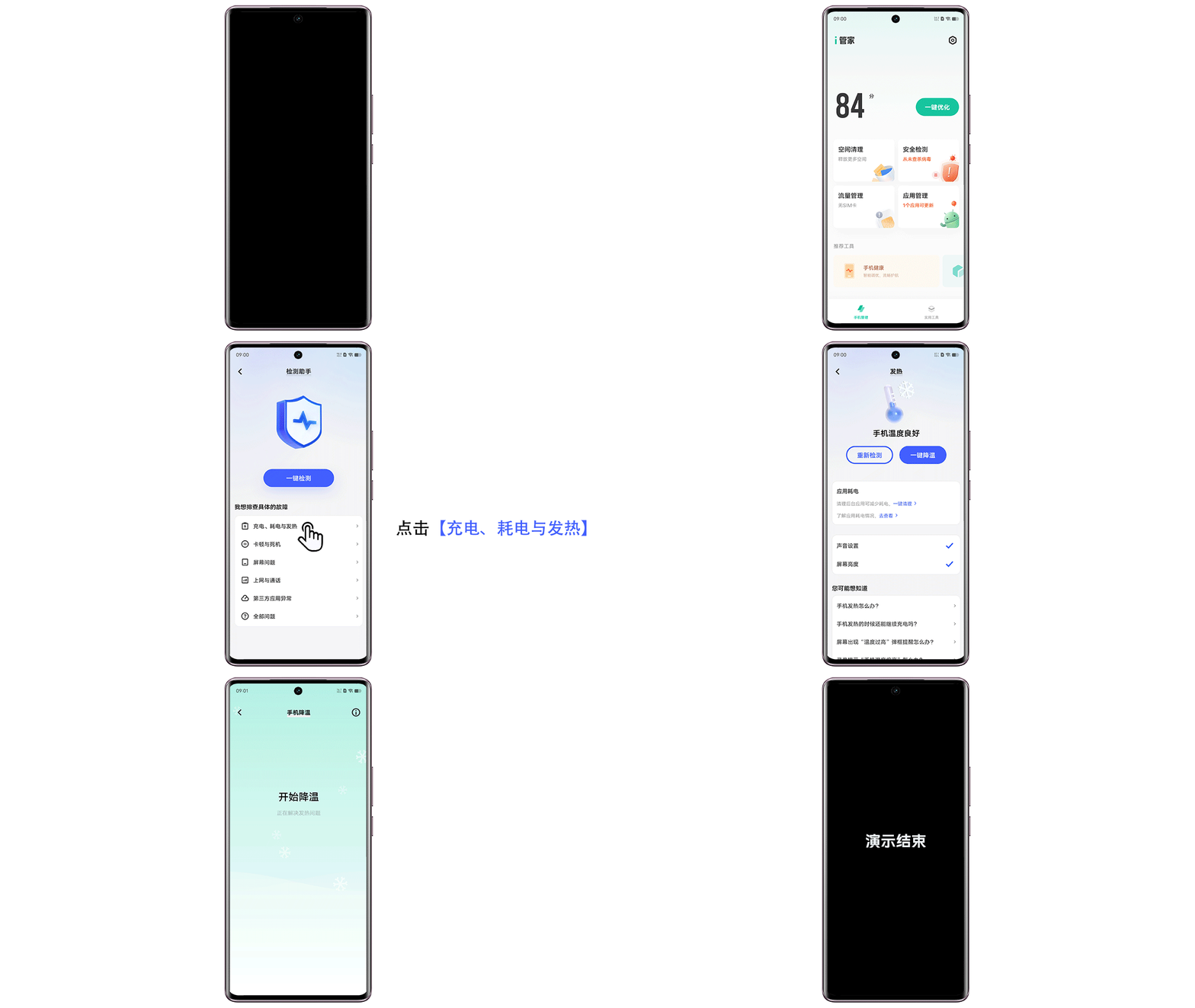
当您的设备发热时,可以通过自助检测的方式来进行检测和降温。您可以在桌面打开【i管家>实用工具>手机检测>充电、耗电与发热>发热】或桌面打开【vivo官网APP>我的>(售后服务)检测助手>充电、耗电与发热>发热】检测设备的发热情况,并按照指引对设备进行降温。
一、设备日常使用发热通用缓解方法:
1、尽量避免长时间处于高温环境:在高温或阳光直射环境,因环境温度较高,手机/平板散热会变慢。

2、适当调整系统和应用设置:根据自身需求适当调低系统和应用设置(亮度、帧率、分辨率等);
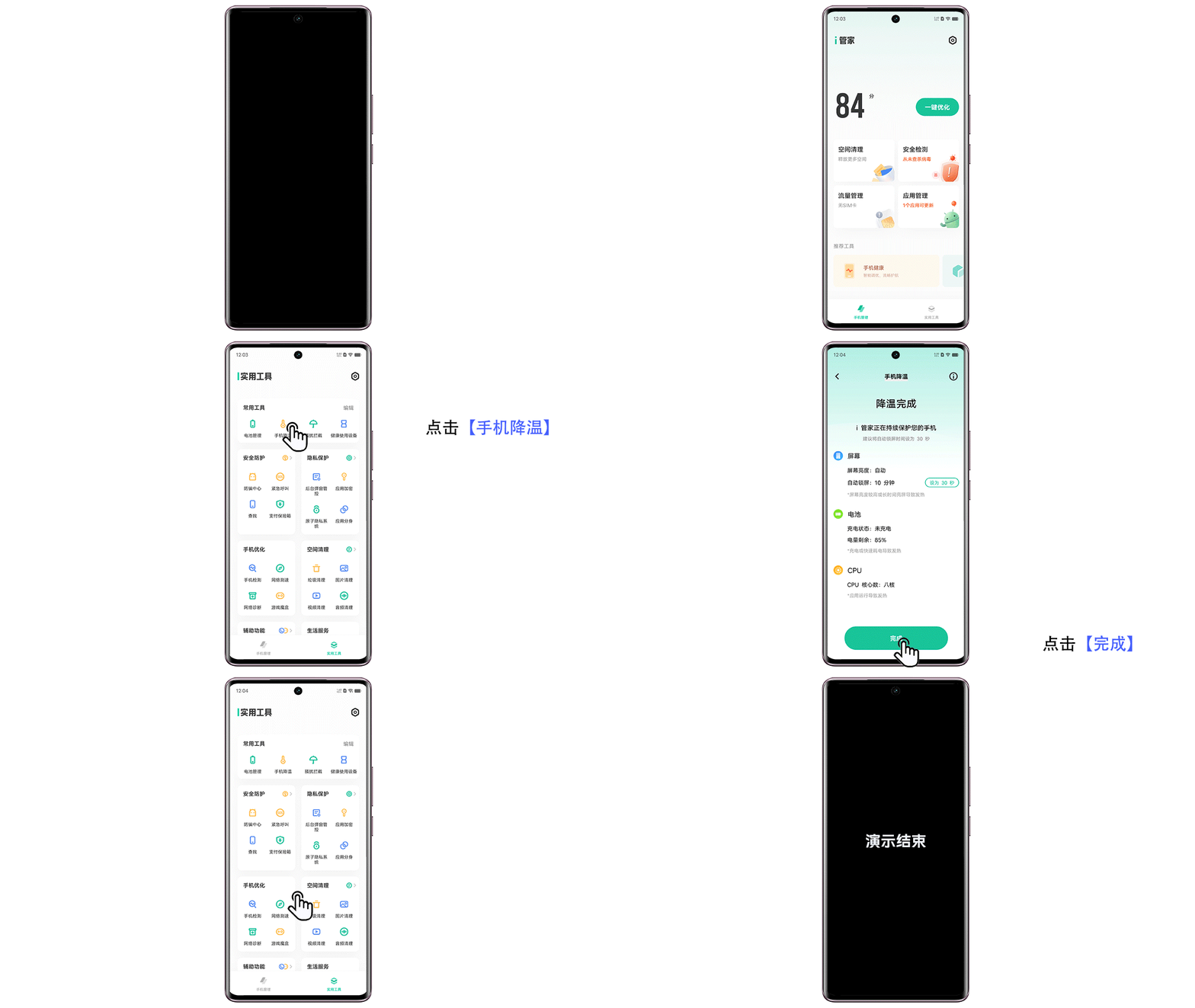
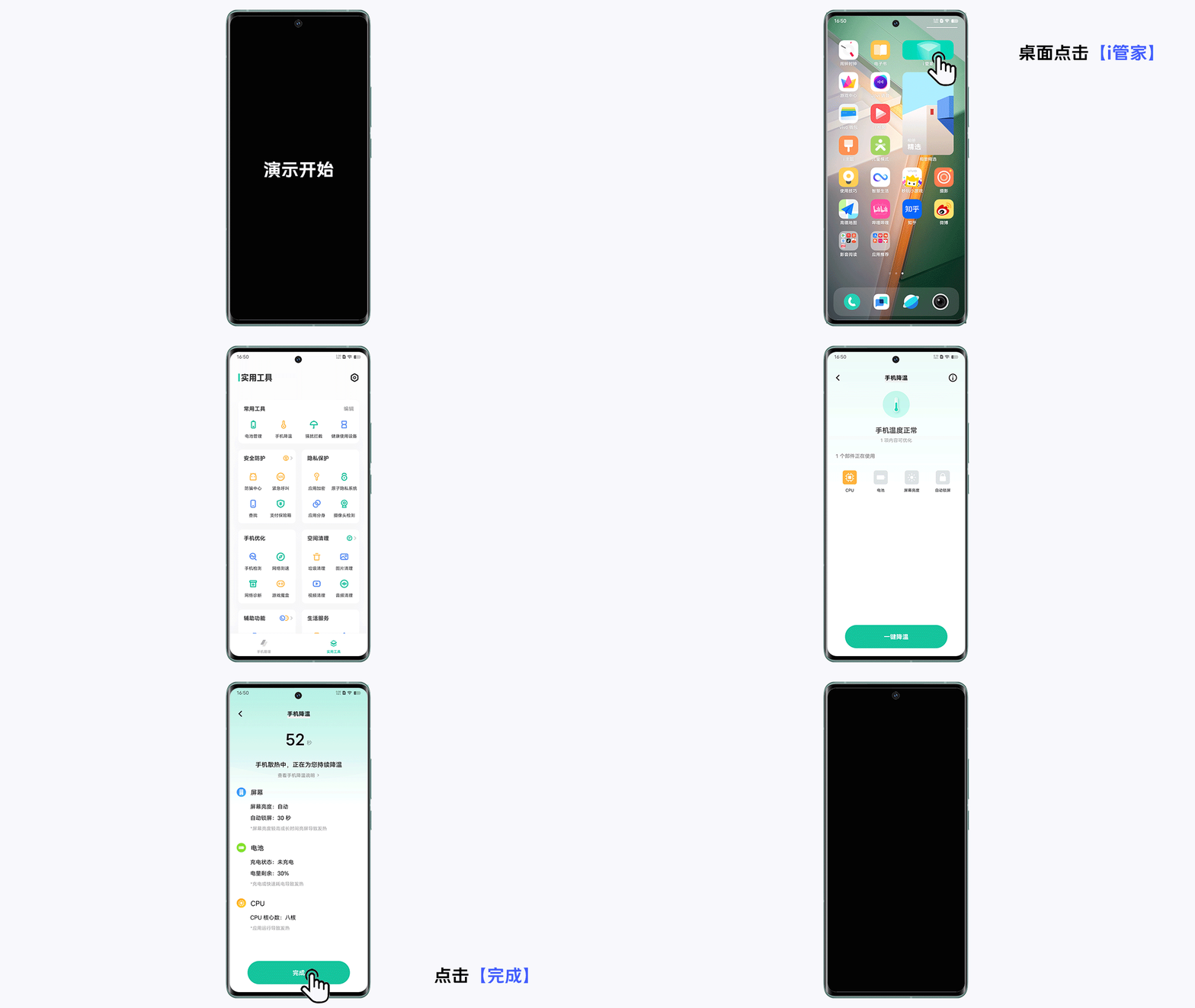
3、手机降温&清理后台:进入【i管家 > 实用工具 > 手机降温 > 一键降温】,经常进入手机后台,点击“X”一键加速清理后台程序;
4、充电时尽量避免使用设备:手机/平板充电存在能量转换过程,在此期间会产生一定热量,闪充机型充电功率较大,发热量会更高一些,充电期间使用设备会增加运行功耗,导致热量增加;
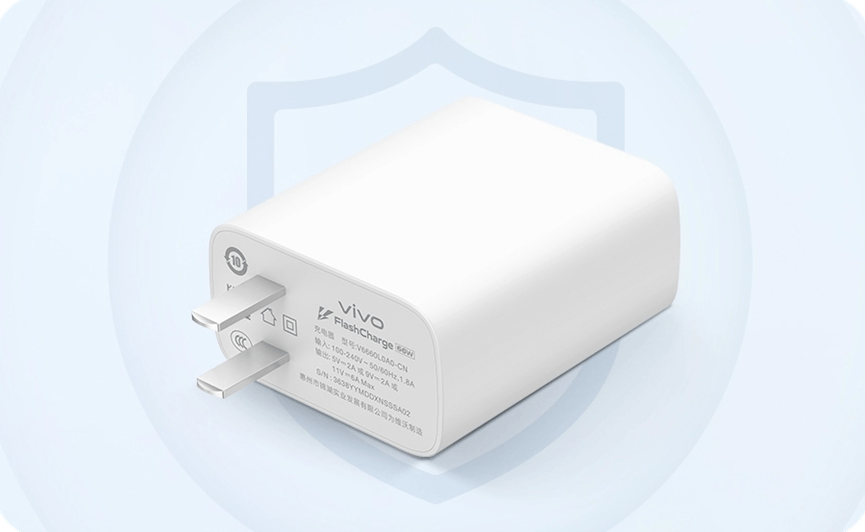
5、使用原装充电器数据线:非原装充电器和数据线可能与手机/平板不兼容,不能保证充电时电流的稳定性,可能会引起发热。
6、高功耗场景适当休息:玩游戏、刷短视频、直播等场景,处理器、屏幕、WiFi等功能持续运行,会产生一定热量,且手掌长时间握持设备,机身表面散热不佳,合理调整游戏时间,可以减少设备发热,刷短视频等场景可搭配支架,更有利机身散热;
7、正确选用保护壳:选择轻薄易透气的保护壳(如原装保护壳),尽量避免选择不易散热的保护壳。在使用重载场景时,可以借助散热背夹、风扇等设备辅助散热。
二、常见的发热场景和缓解办法:
1、充电时发热
手机/平板充电存在能量转换过程,在此期间会产生一定热量,闪充机型充电功率较大,在缩短充电时长的同时,发热量也会更高一些。同时,前台应用也会叠加发热量,使得发热加剧,这是常见的发热现象。
充电时发热缓解办法:
尽量避免边充电边使用设备;
使用标配充电器和数据线充电;
保持适宜的环境温度和散热环境,避免异物覆盖和阳光直射设备;
i管家一键降温:打开【i管家>实用工具>手机降温>一键降温】;
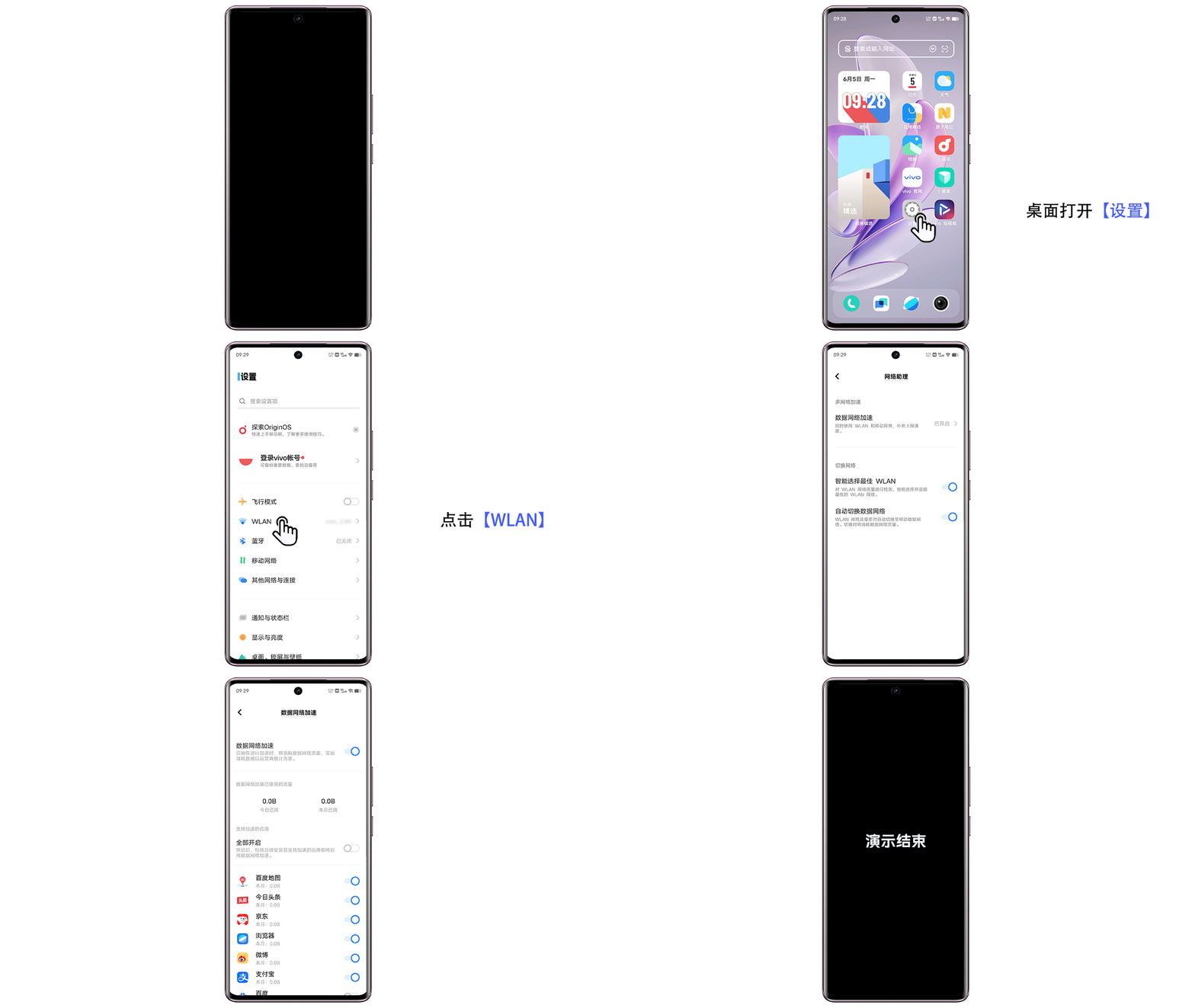
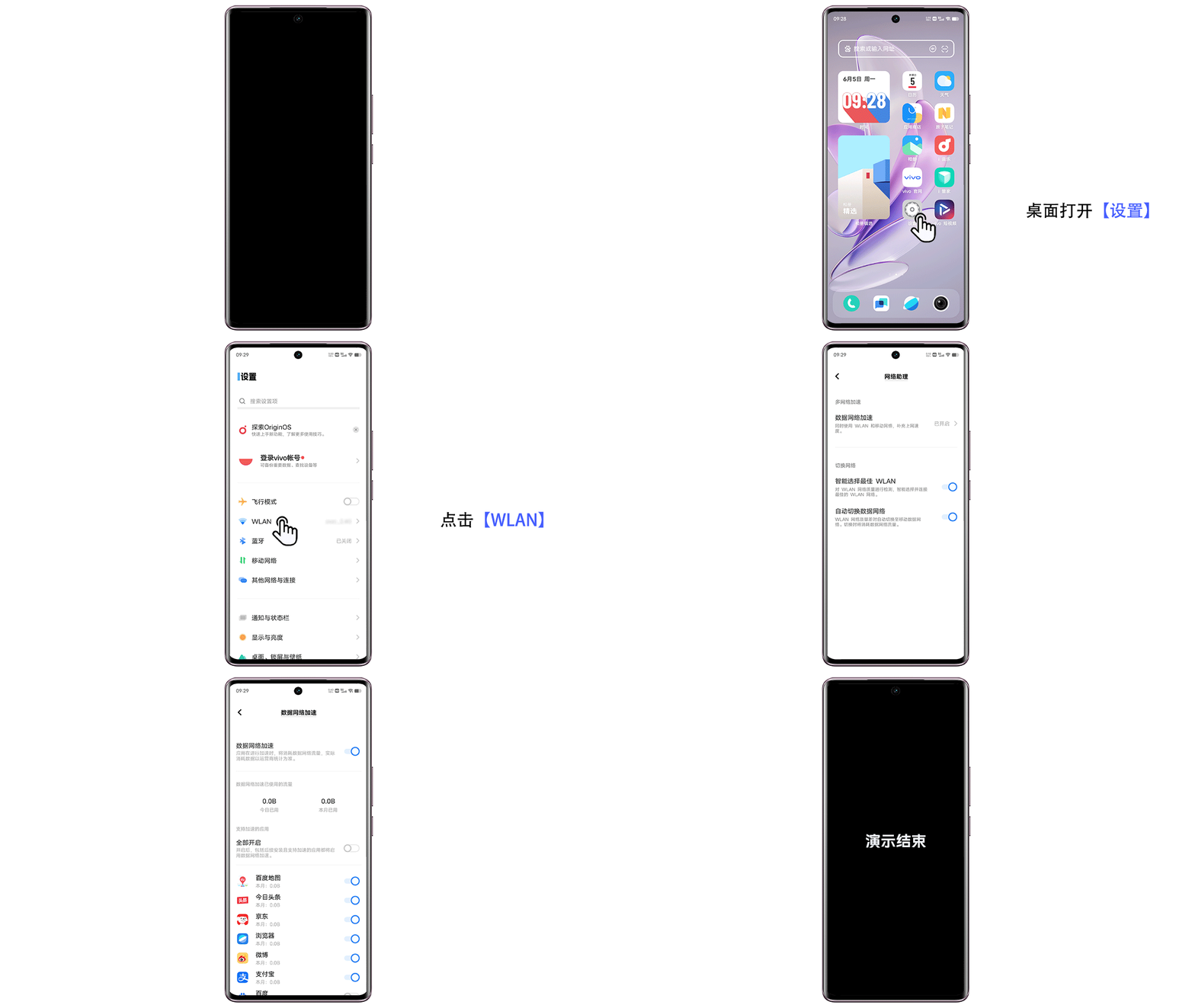
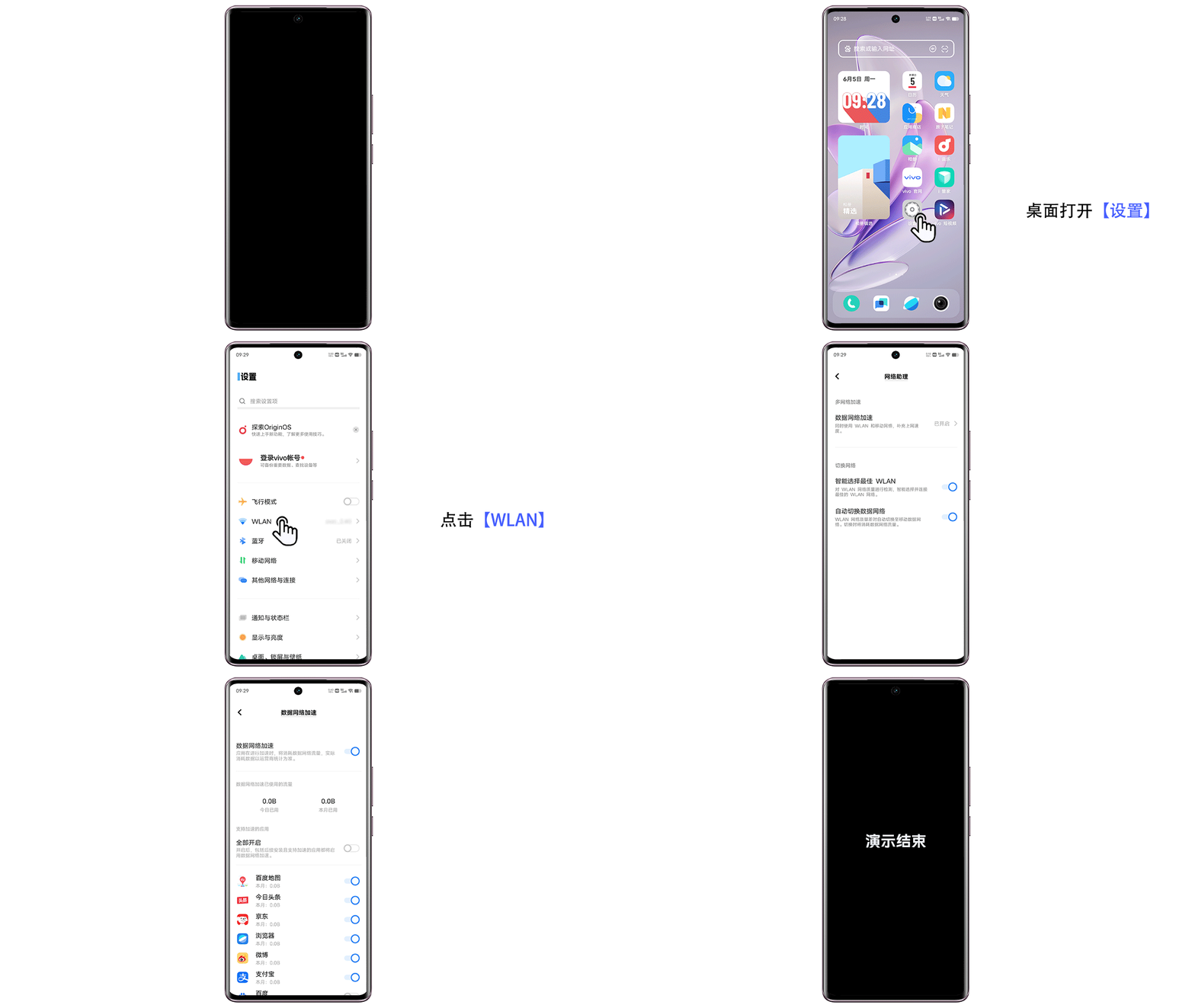
关闭网络加速:进入【设置>WLAN>网络助理】,关闭“数据网络加速”;
2、玩游戏发热
设备运行游戏时,机身内处理器高速运行,屏幕、扬声器、WiFi等器件协同工作,数据处理量较大,功耗相对较高,导致明显的发热情况。另外,如果您开启了Monster/BOOST模式,系统会处于高性能模式运行,耗电量和温度会大幅增加,您可以根据自身需求参考使用建议调整相关设置。
玩游戏发热缓解办法:
1)关闭网络加速:进入【设置>WLAN>网络助理】关闭“数据网络加速”。
2)尽量避免充电时玩游戏。
3)保持适宜的环境温度和散热环境,避免异物覆盖和阳光直射设备。
4)根据自身需求调节系统和应用设置。
进入游戏魔盒选择均衡模式/省电模式,【游戏界面>侧边滑出游戏侧边栏>性能面板>选择均衡模式/省电模式】;
降低外放音量或使用耳机;
游戏设置中适当降低游戏特效/分辨率/游戏帧率/画质等;
清理后台程序:进入游戏前,打开【i管家>实用工具>手机降温>一键降温】。
5)借助散热背夹辅助散热。
3、看视频或直播发热
播放视频或观看直播时,屏幕长期处于亮屏状态,机身内处理器、扬声器、WiFi等器件长期工作状态,电量消耗和发热量较大,如果使用移动网络数据,设备发热会更加明显,这是常见的发热现象。另外,三方应用的新功能和新特性也可能会导致功耗增加,从而加剧发热。
看视频或直播发热缓解办法
1)系统和应用新版本会持续优化使用体验,请保持最新版本使用;
2)保持适宜的环境温度和散热环境,避免异物覆盖和阳光直射设备;
3)关闭网络加速:进入【设置>WLAN>网络助理】关闭“数据网络加速”;
4)尽量避免边充电边看视频;
5)取下保护壳,使用支架或散热背夹辅助散热。
4、升级后发热
系统升级完成后,手机/平板中的各种应用和系统资源会有一系列优化处理的过程,一般会持续几个小时,在此期间会增加一部分功耗,同时会伴随一定的热量,优化完成后会自动恢复,请您不要担心。
随着移动设备功能不断增强和多样化,移动设备不仅可以完成通信的基本功能,还可以运行各种高性能应用,如游戏、视频播放、社交媒体应用等,这些高负载活动都会增加电池的电量消耗。此外,移动设备的配置也在不断升级,比如更加高清且明亮的屏幕、更加快速的网络连接、更加清晰的摄像头等,这些配置在带来更加便利和多样化功能的同时,也会加大电量消耗。
我们建议您在使用时适当调整使用场景和方式,并且结合系统设置调整和电量优化的功能,减少电量消耗快的情况。
设备电量消耗较快主要有以下场景:
1、长时间玩游戏、看视频和直播,会消耗更多电量;
2、后台运行大量的程序会增加耗电;
3、屏幕亮度越高,手机音量越大,或使用数据网络会消耗更多电量;
4、屏幕支持高刷新率的机型,开启高刷新率会适当增加耗电,如果软件自身支持高清画质、高帧率,比如游戏类软件,开启后会增加耗电;
5、使用GPS定位、蓝牙、个人热点等功能会增加耗电;
6、运营商信号覆盖较差的区域,手机会频繁搜索网络,耗电量会增加。
您可以通过以下方法优化电池续航能力:
1、请查看手机信号是否良好且稳定
信号不好时手机会频繁搜索网络,从而导致消耗更多电量
2、请调整软件以及设备相关设置
(1)玩游戏、看视频和直播时,适当调低屏幕亮度和音量以及适当降低画质及帧率;
(2)屏幕高刷新率机型,可设置为普通刷新率减少耗电;
(3)未使用GPS定位、蓝牙、个人热点等功能时,可以关闭功能减少耗电。
3、请查看软件耗电情况:排除异常软件耗电或者不需要使用的软件进行及时清理。
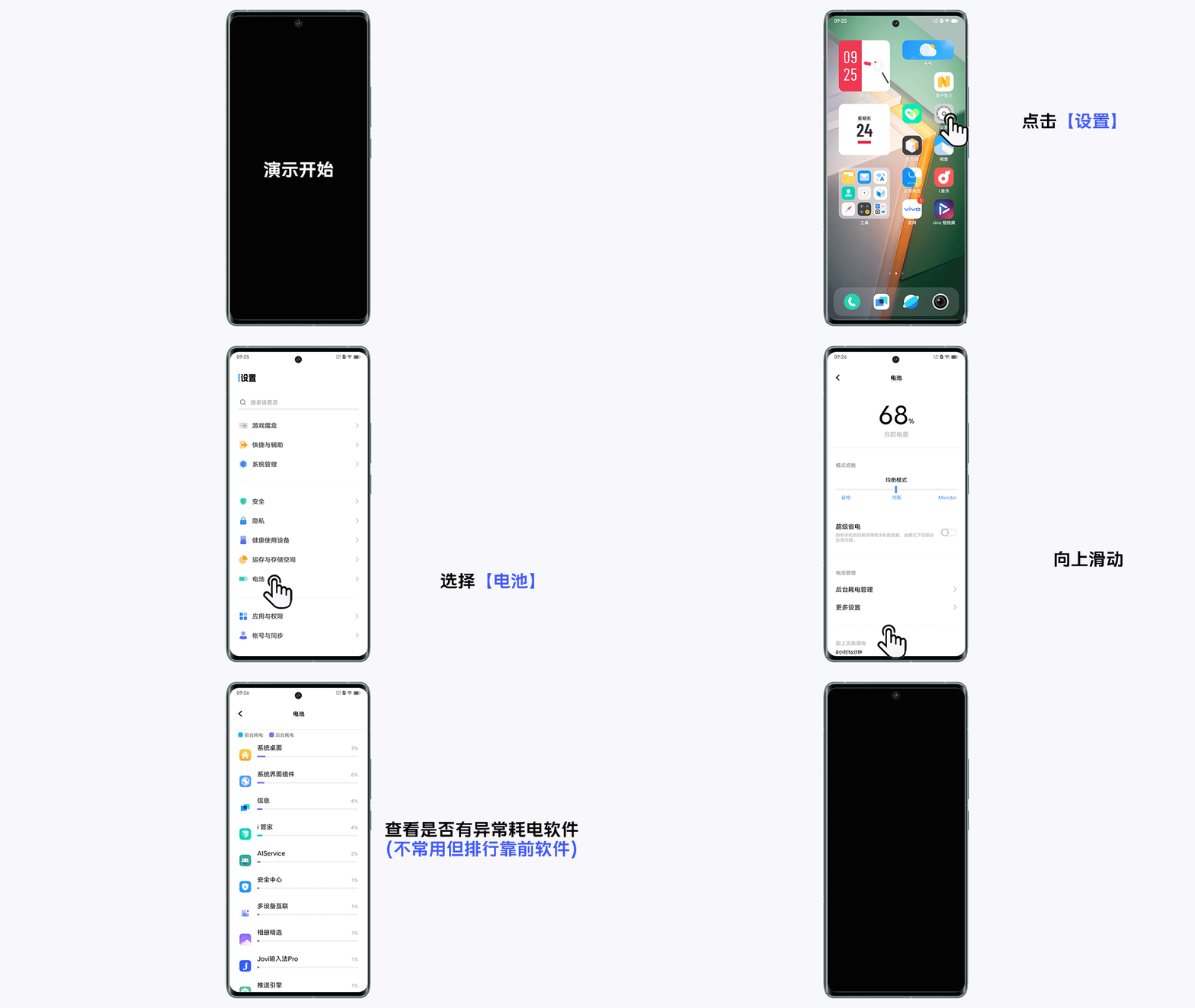
(1)请进入【设置>电池(或>耗电排行)】或【i管家>实用工具>电池管理】查看是否存在不常用但耗电量较大的软件,如有异常耗电软件,建议卸载或到应用商店重新下载安装。
(2)查看哪些软件耗电较多,如暂时不需要使用可点击应用并结束运行。
4、启用省电模式
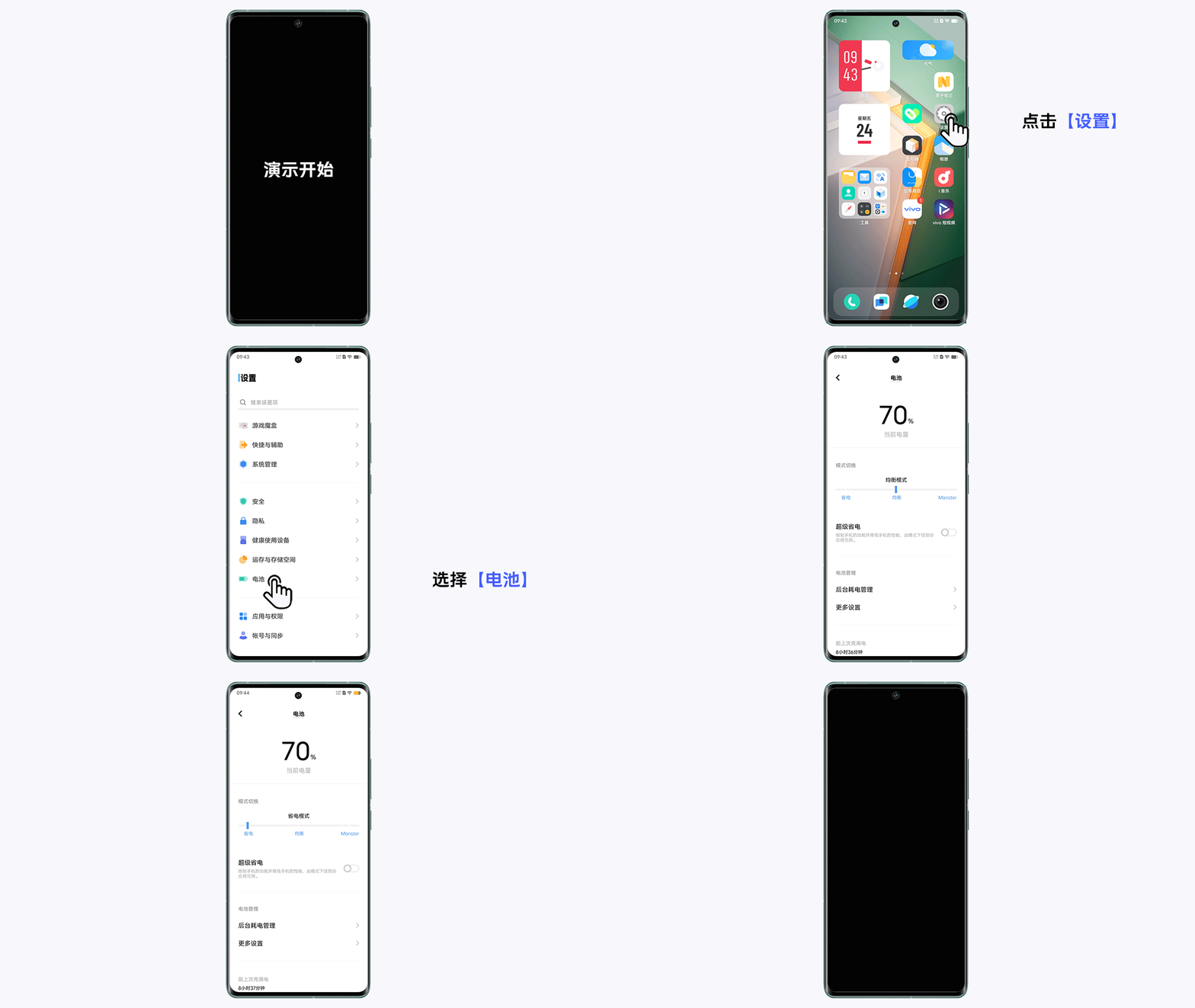
请进入【设置>电池】开启“省电模式”或“超级省电”,降低手机功耗。
若以上操作后仍感到手机/平板耗电异常,请携带手机前往vivo客户服务中心检测处理。
若您在使用手机/平板过程中出现卡顿,您可以参考以下方法缓解卡顿:
温馨提醒:由于升级后手机/平板会对系统应用程序进行优化,可能会出现短时间的卡顿反应慢现象,请过1天后再观察测试。若并非刚升级完出现,请按照以下方案排查。
1、使用需要联网的应用程序卡顿反应慢
使用需要连接网络的应用程序时,如果Wi-Fi网速较慢或手机信号差导致网络速度较慢,都会导致手机出现卡顿反应慢现象。请您尝试更换Wi-Fi热点、更换手机位置保证手机信号良好或更换SIM卡等方法来排查确认。
2、请定期重启设备
重启手机/平板能有效清理内存垃圾及碎片,建议2-7天重启1次(重启周期可跟据实际内存大小调整)。
3、检查手机是否发热
请您进入【i管家>实用工具>手机降温】,检测手机温度是否过高,温度较高时手机会适当降低系统性能,以减少功耗和发热,请点击“一键降温”对手机进行降温。
4、检查省电模式和电量情况
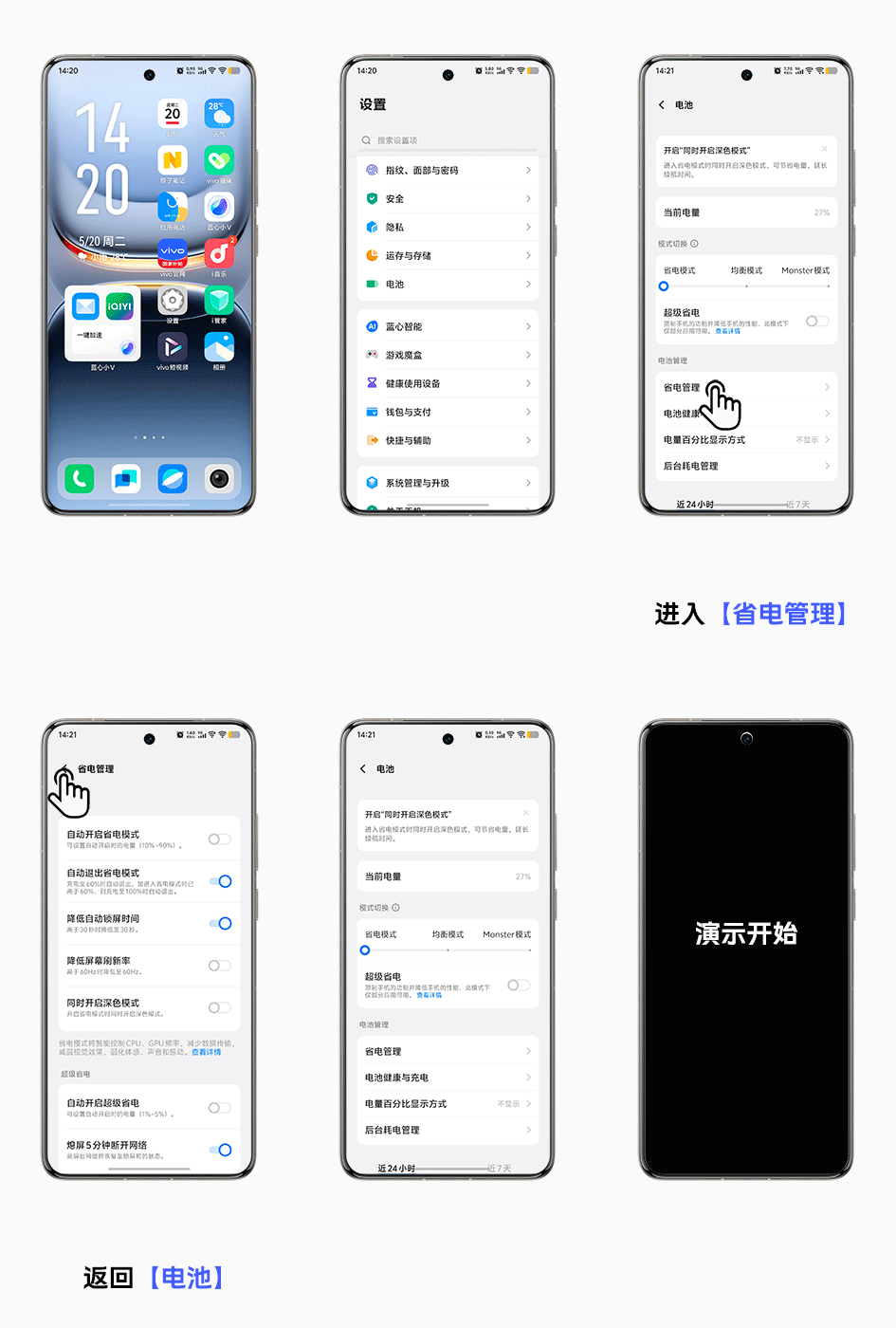
如果电池图标为黄色或红色,说明处于省电/低电模式,手机/平板会降低部分性能以延长续航时间,建议进入【设置>电池>省电管理】,关闭”降低屏幕刷新率“开关可提高流畅度;如果电量充足(20%以上),建议进入【设置>电池】切换为均衡模式。
5、卸载第三方手机管家类软件
第三方手机管理软件对手机自带的“i管家”可能存在冲突导致卡顿反应慢,请您卸载后再尝试。
6、清理内存
由于手机/平板运行内存可用空间过小、存储内存可用空间过小(建议保留20%以上空间)都会导致手机卡顿反应慢。
请您可以选择以下方法操作:
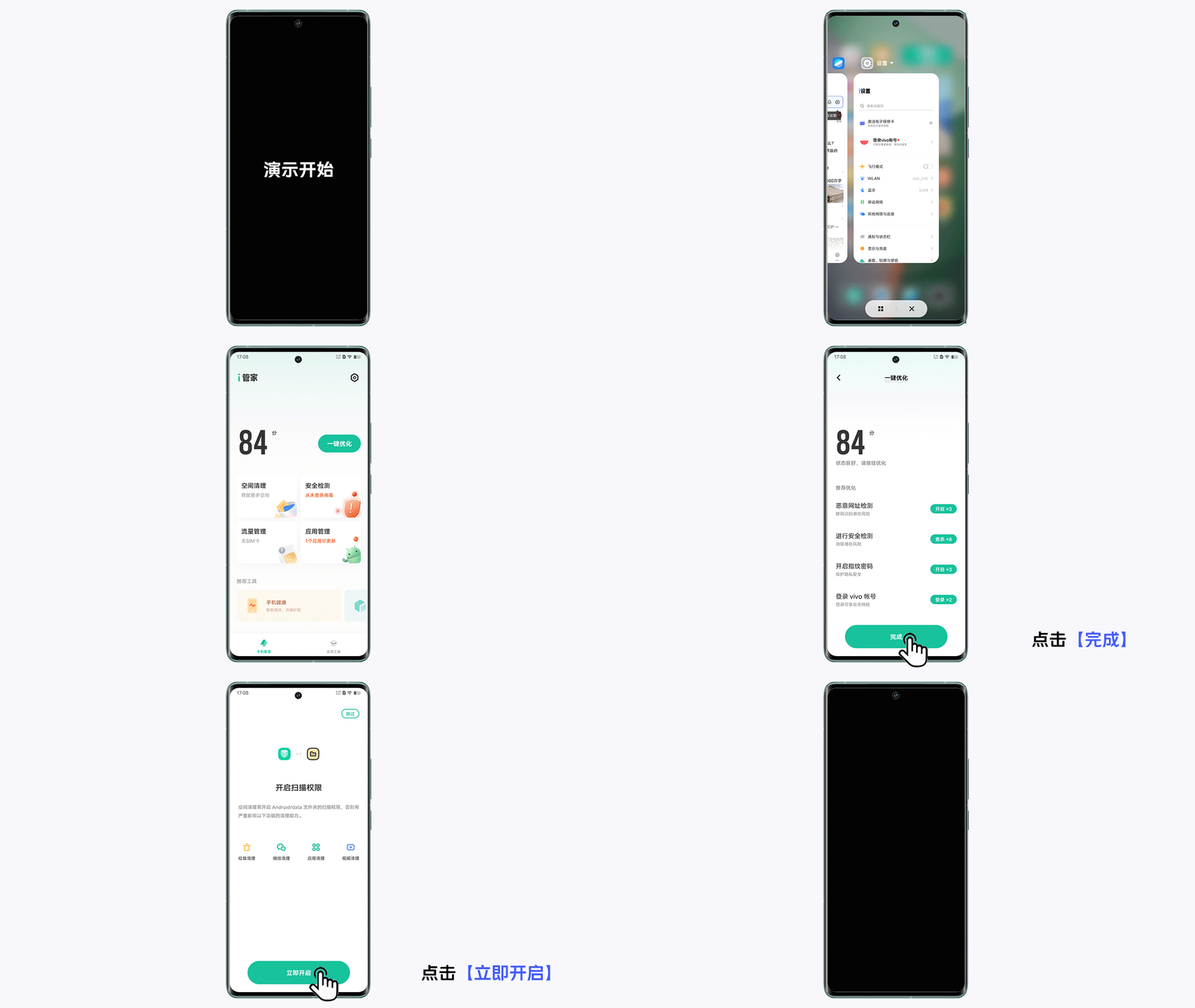
(1)底部上滑并停顿进入后台,清理暂时不用的后台程序
(2)进入i管家,点击“一键优化”对手机进行优化,必要时可通过“空间清理”释放更多空间
7、重启应用
如果使用应用卡顿,可结束应用后台,重新运行应用以改善使用体验,同时将应用升级到最新版本。
8、遇到运行游戏卡顿/不流畅的情况
可尝试调出游戏侧边栏,开启性能模式(Monster模式),或适当降低游戏参数设置,以改善游戏体验。
*注:游戏画质、抗锯齿等显示效果越高,系统负载越重,更容易导致发热、游戏运行不稳定等情况,建议在不影响视觉体验的情况下适当调整降低游戏画质等显示效果。
9、升级系统
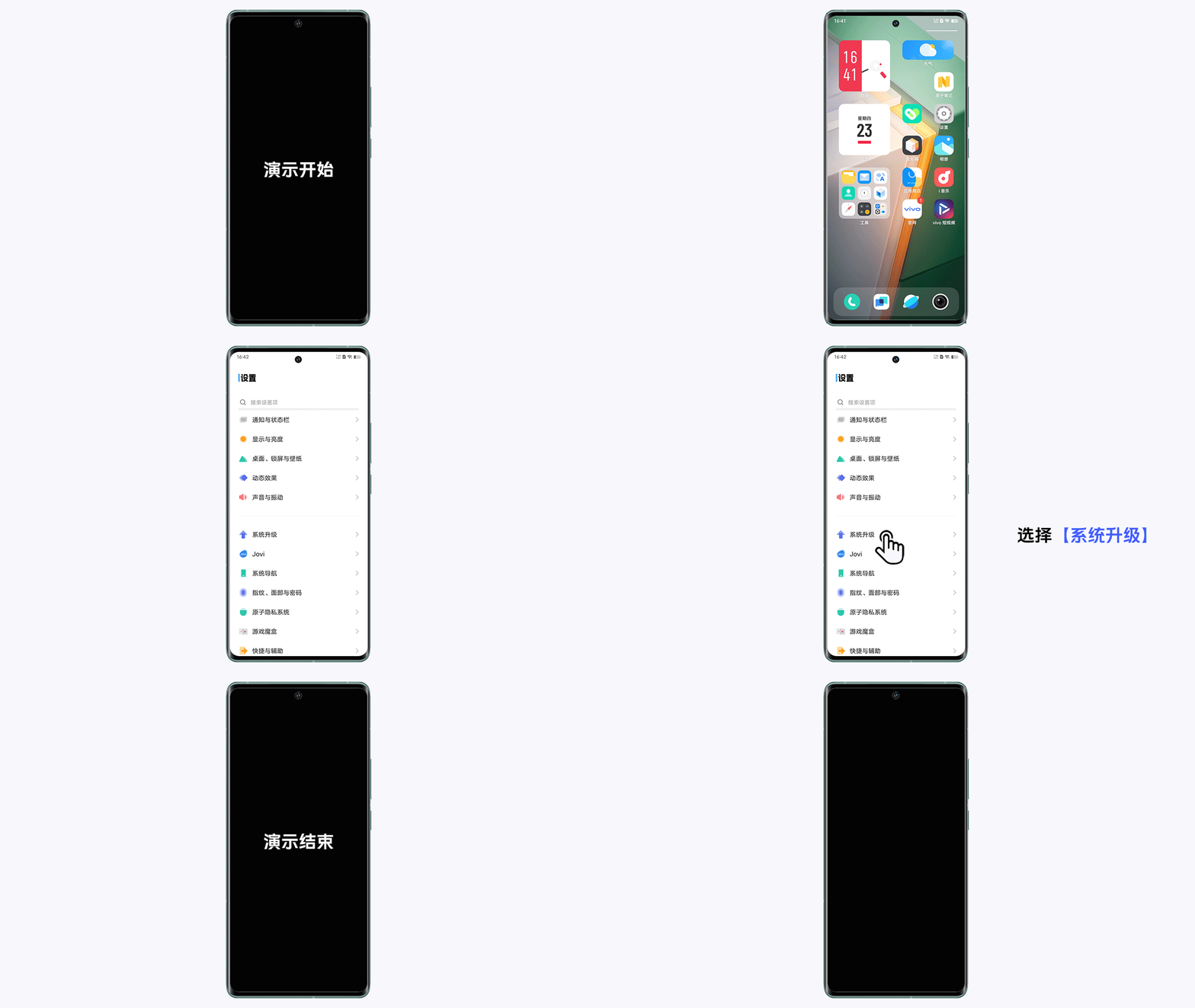
系统新版本提升了兼容性和稳定性,建议您进入【设置>系统升级】或【设置>我的设备>iQOO UI版本】检查手机/平板系统是否为最新版本,并将应用升级到最新版本。
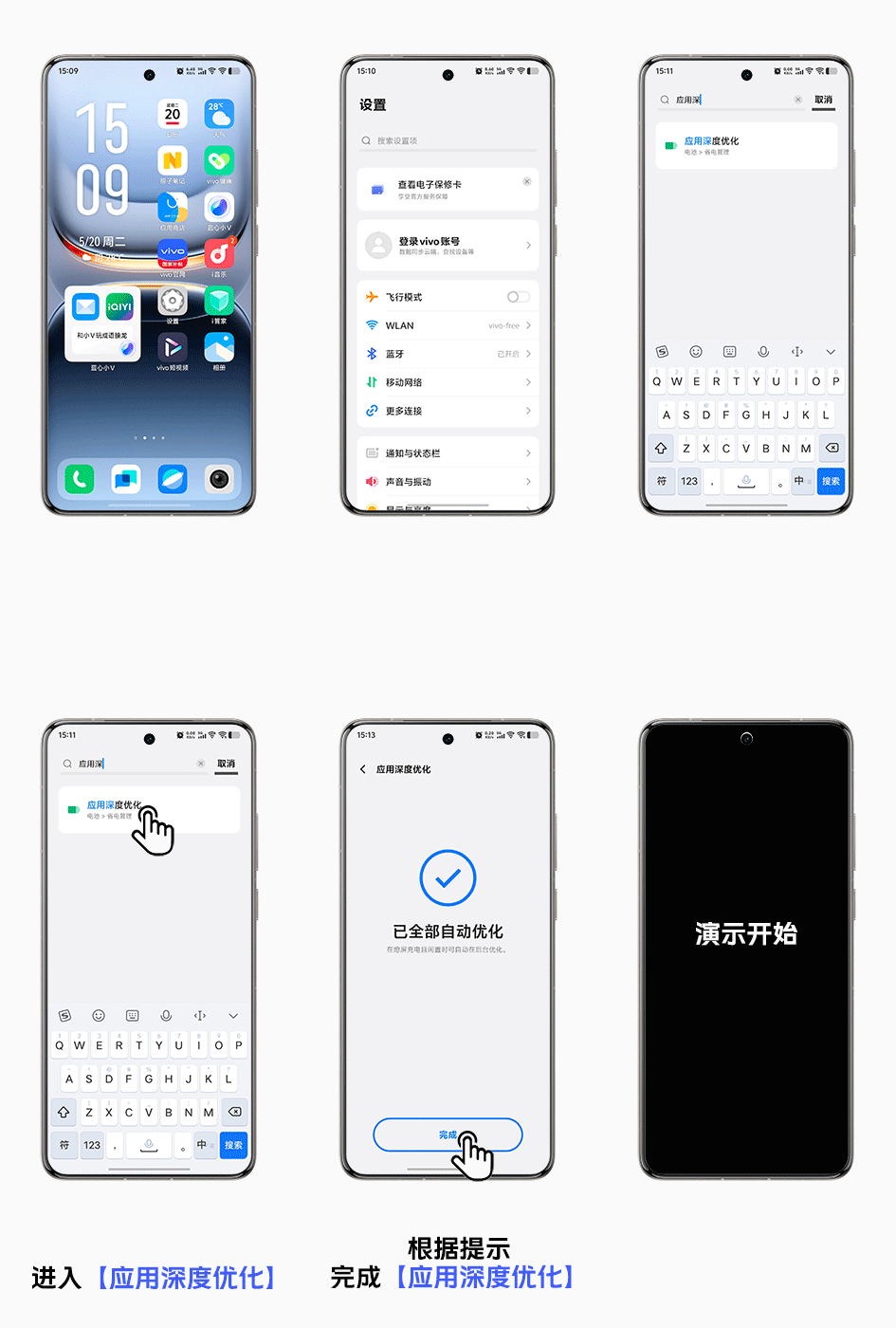
升级完成后,建议进行“应用深度优化”以提高手机/平板流畅度,操作方法:进入【设置>搜索“应用深度优化”>点击进入>开始优化】。
10、重置手机/平板
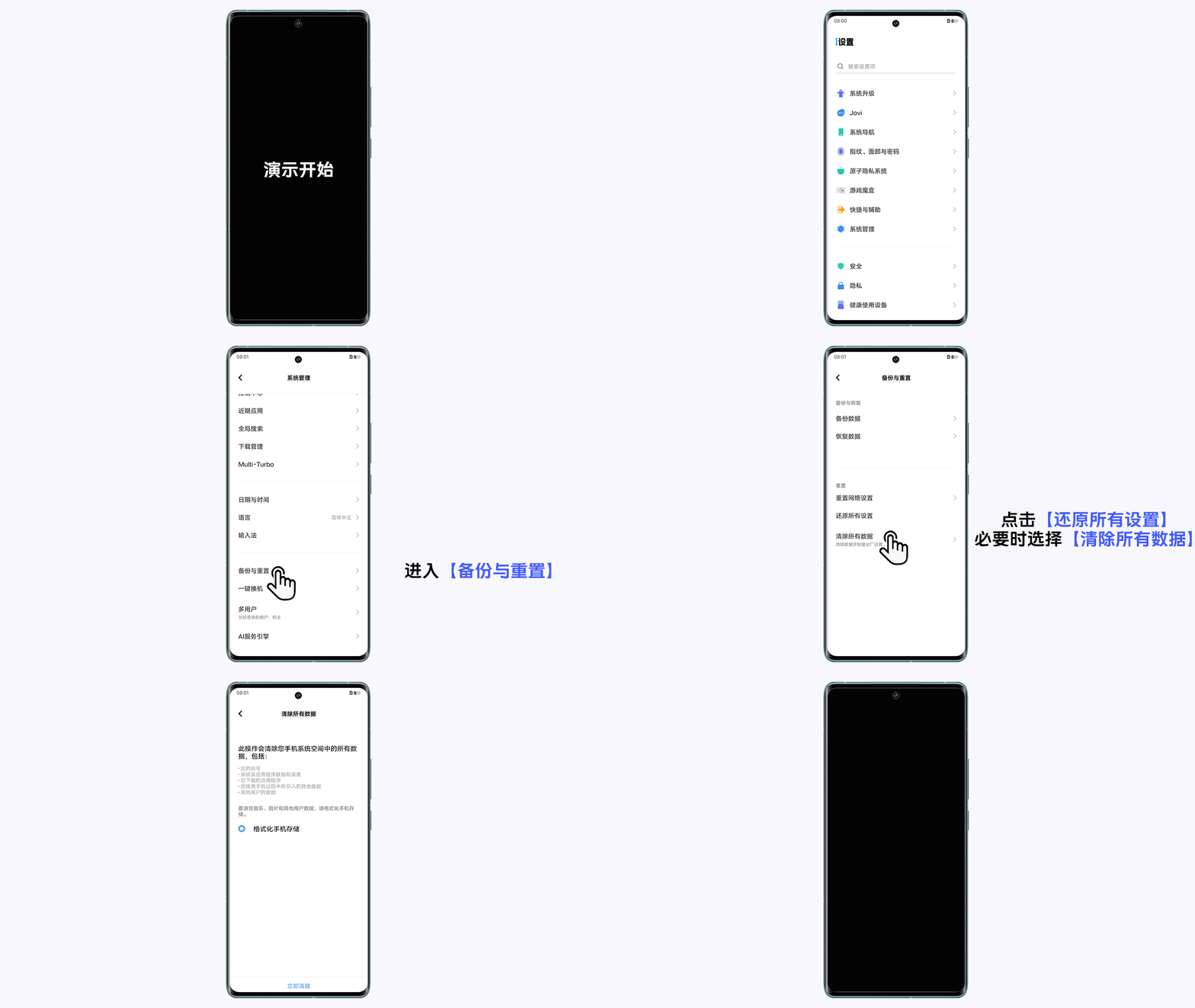
进入【设置>系统管理>备份与重置】, 请您备份好手机/平板数据后,点击“还原所有设置”尝试,必要时可选择“清除所有数据”,对手机/平板进行重置后再尝试。
如果您尝试了以上方式后仍然无法解决您设备出现的情况,请您携带手机/平板、购机凭证前往vivo客户服务中心处理。