








官网APP 按钮
热门问题
(共有7条相关)
忘记密码/锁屏密码

如果您忘记锁屏密码,并且设备因多次输入错误密码而被锁定,我们希望以下的操作可以帮助到您。
当您的设备尚可通过指纹或面部解锁进入桌面,请优先备份设备上的数据。

第一步:确认密码是否被更改
建议您仔细回忆近期是否更改过密码,或者是否存在曾接触过该设备的人,比如家人或其他人员更改过密码。

第二步:重置锁屏密码(此步骤仅适用于OriginOS 5机型)
在更改锁屏密码后的96小时内,若您忘记新密码,可通过旧密码来重置锁屏密码。具体操作方法:在锁屏界面输入锁屏密码尝试解锁,若连续输错5次,屏幕将显示“设备已锁定”。此时,点击“忘记密码>验证旧密码”,按照提示输入旧密码来重置锁屏密码并解锁设备。
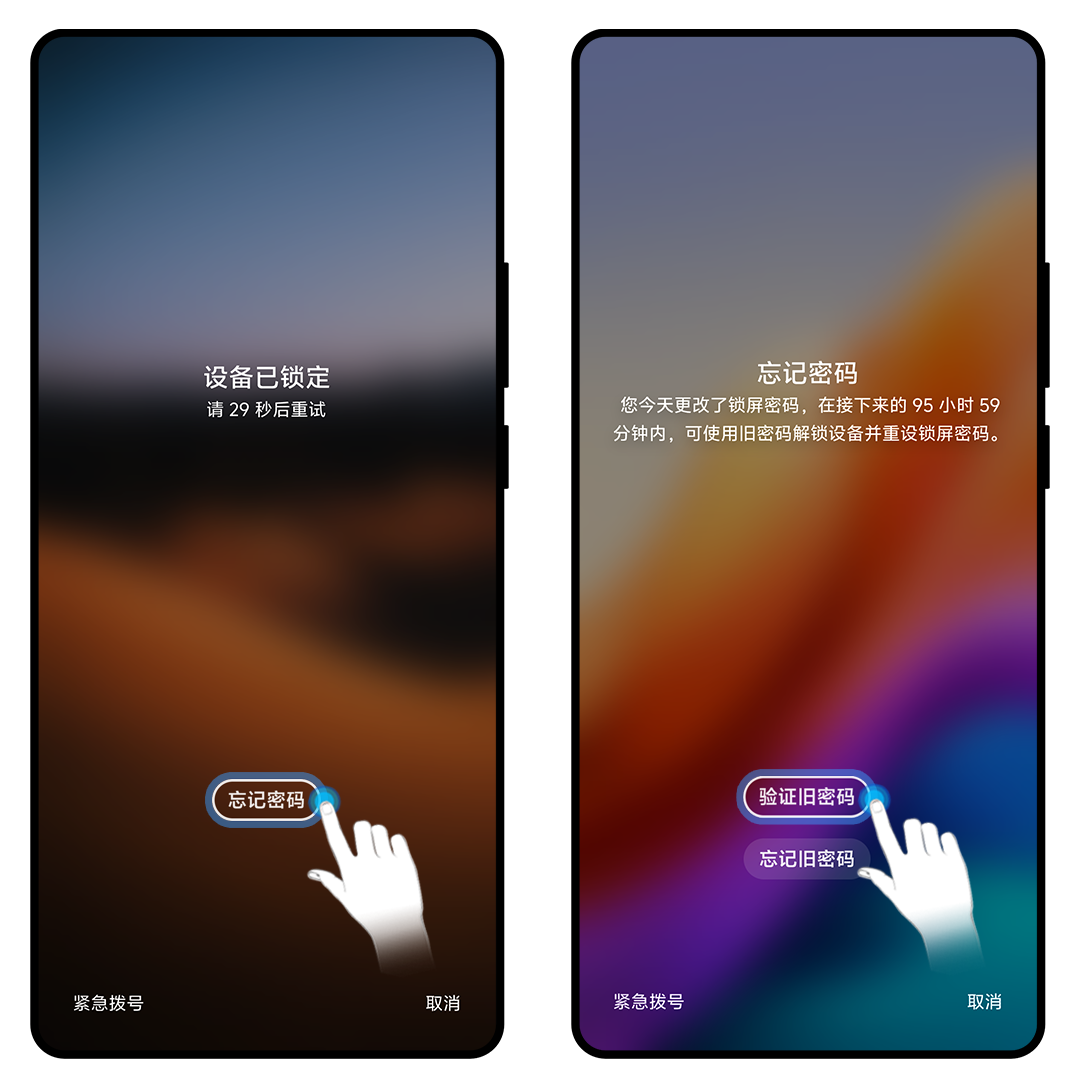
仅当旧密码可用时,界面才会显示“验证旧密码”。旧密码失效后,使用旧密码重置锁屏密码功能将不可用。以下情形会致使旧密码失效:①自更改密码起,若时长超出96小时,旧密码自动失效;②在“验证旧密码”界面,若连续5次输入错误,旧密码自动失效;③进入设置>指纹、面部与密码>立即使旧密码失效,手动操作此选项会使旧密码失效。

第三步:确认是否使用多用户模式
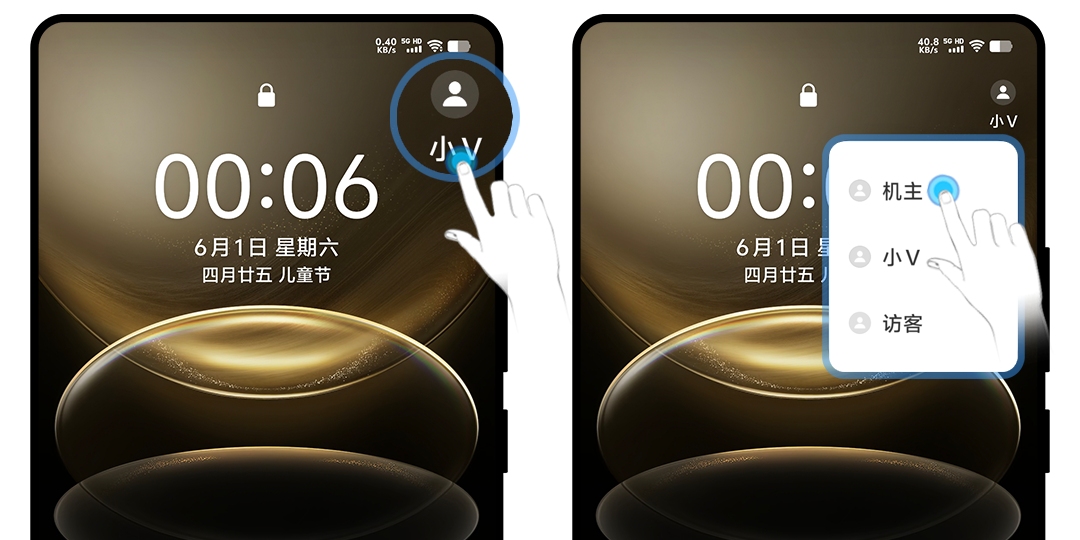
建议您在锁屏界面查看是否有显示用户名称或者访客字样,如有显示则表明您的设备已经开启多用户模式,您可以切换用户来尝试解锁。
第四步:强制恢复出厂设置
如果上述操作仍未解决问题,建议您强制恢复出厂设置来恢复设备的使用。
此操作会清除设备中的所有数据且无法恢复。

1、进入Recovery界面
设备处于关机状态,同时按住“电源键”和“音量上键”, 直到进入FASTBOOT界面后再松开两个按键。通过“音量下键”来选择菜单“进入RECOVERY”,按“电源键”确认进入。
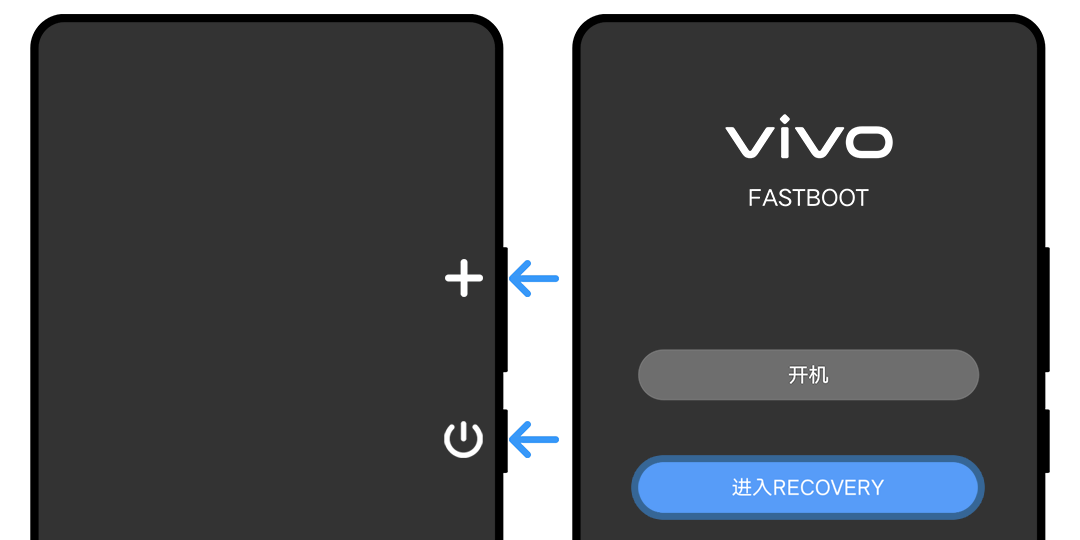
折叠屏机型:请展开屏幕后按上述方法操作;NEX 3/3S系列产品:请在关机状态按住顶部圆键1-2秒,再按住“音量上键”进入FASTBOOT界面,根据页面提示进入Recovery界面。

2、确认恢复出厂设置
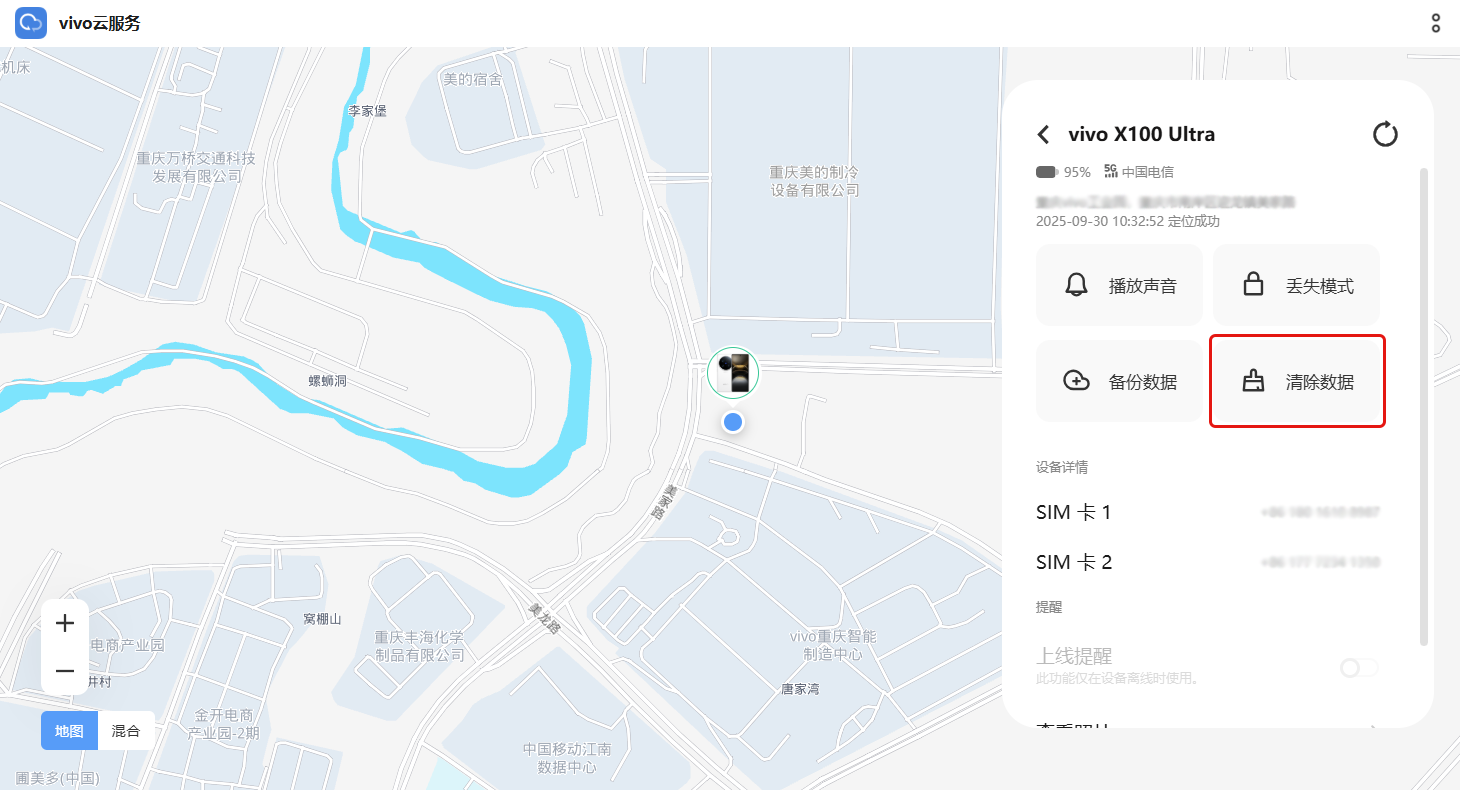
屏幕上点击“清除数据>清除所有数据>确定”,等待操作完成后返回并重启设备。至此,设备的数据以及锁屏密码均已被清除。
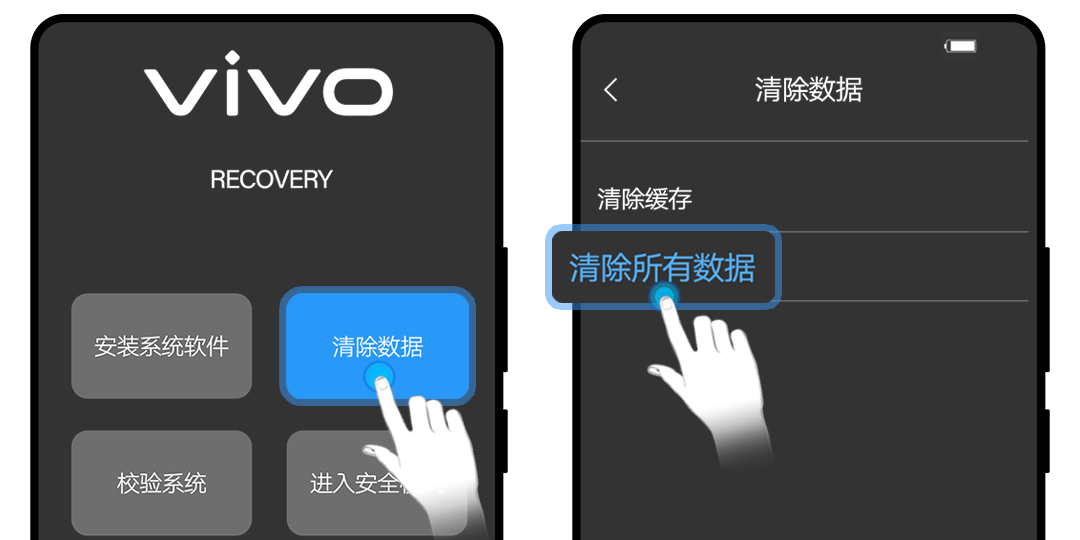
当您的设备已经开启“查找设备”功能时,进行强制恢复出厂设置后,需要使用vivo账号密码来激活设备。如果您忘记了vivo账号密码可以点击忘记密码尝试找回。
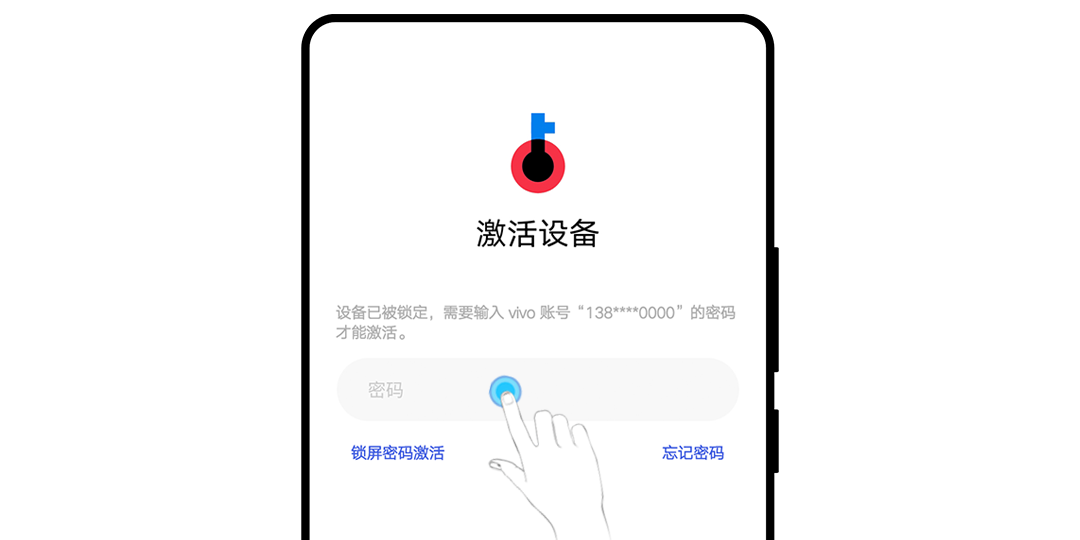
第五步:前往客户服务中心处理
若以上方法没有帮助到您,请您携带设备和购机凭证前往vivo客户服务中心进行处理。

温馨提示:
1、部分早期的机型可以通过密保问题重置锁屏密码。当输入错误密码达到5次及以上时,屏幕上点击 “忘记密码”选项,验证密保问题的答案即可重置密码。
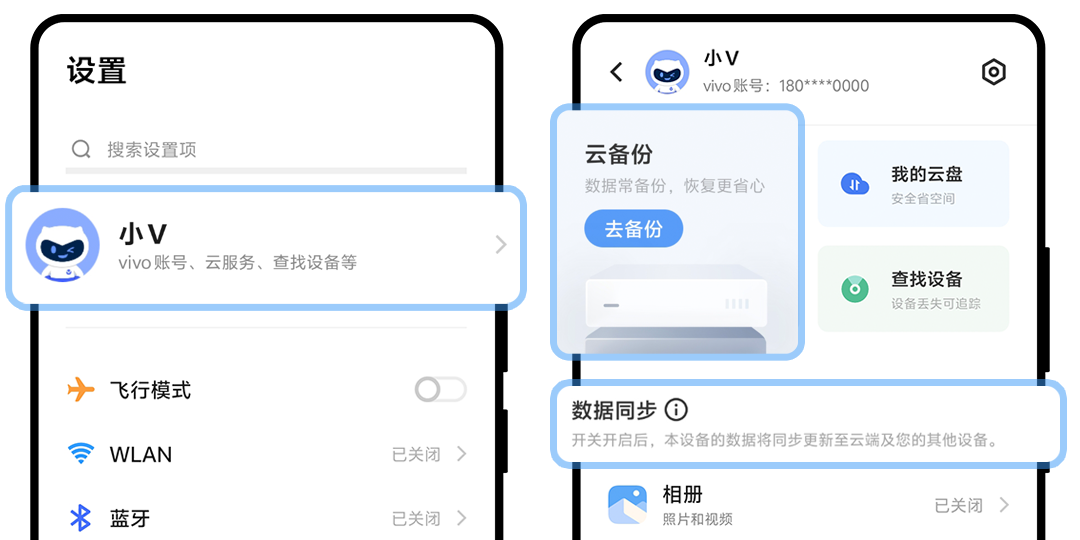
2、为了更有效地保护个人数据,避免出现意外状况。建议您在后续使用设备时,及时且有计划地对设备数据进行备份。您可以在设备上进入“设置>账号>云服务”,使用“云备份”或者“数据同步”功能,将设备数据备份至云端。恢复云端数据时,您可以点击“云备份”页面底部的“恢复备份数据”区域,便捷地将云端数据恢复至当前设备。
解答内容错误
解答描述不清楚
解答描述不完整
按解答步骤操作未解决
收起
忘记vivo账号密码

一、若vivo账号绑定的手机号码、邮箱可接收验证码或者密保答案记得,满足以上任意一个条件,请按以下方法操作:

1、请您点击以下链接,输入您的账号,根据提示引导即可重置新密码
找回密码链接:https://passport.vivo.com.cn/#/retrievePassword?page_from=1

2、具体操作引导如下:
◆ 通过绑定手机号找回:①输入账号绑定手机号码→②点击【获取验证码】→③进入短信查看收到的验证码→④输入验证码→更改密码
◆ 通过绑定邮箱找回:①输入账号绑定手机号码→②点击手机短信验证页面下方【切换其他方式方式】→③选择通过绑定的邮箱找回→点击【获取验证码】→④登录邮箱查看收到的验证码→⑤输入验证码→更改密码
◆ 通过密保找回:①输入账号绑定手机号码→②点击手机短信验证页面下方【切换其他方式方式】→③选择通过密保问题找回→④输入正确密保答案→更改密码
 *注:在未登录过的设备无法直接通过绑定手机号码接收验证码短信改密,需二次验证身份(再次验证邮箱、密保答案或者实名信息等)。

二、若vivo账号绑定的手机号码、邮箱无法接收验证码,且密保答案不记得,目前在使用vivo手机,请按以下方法操作:

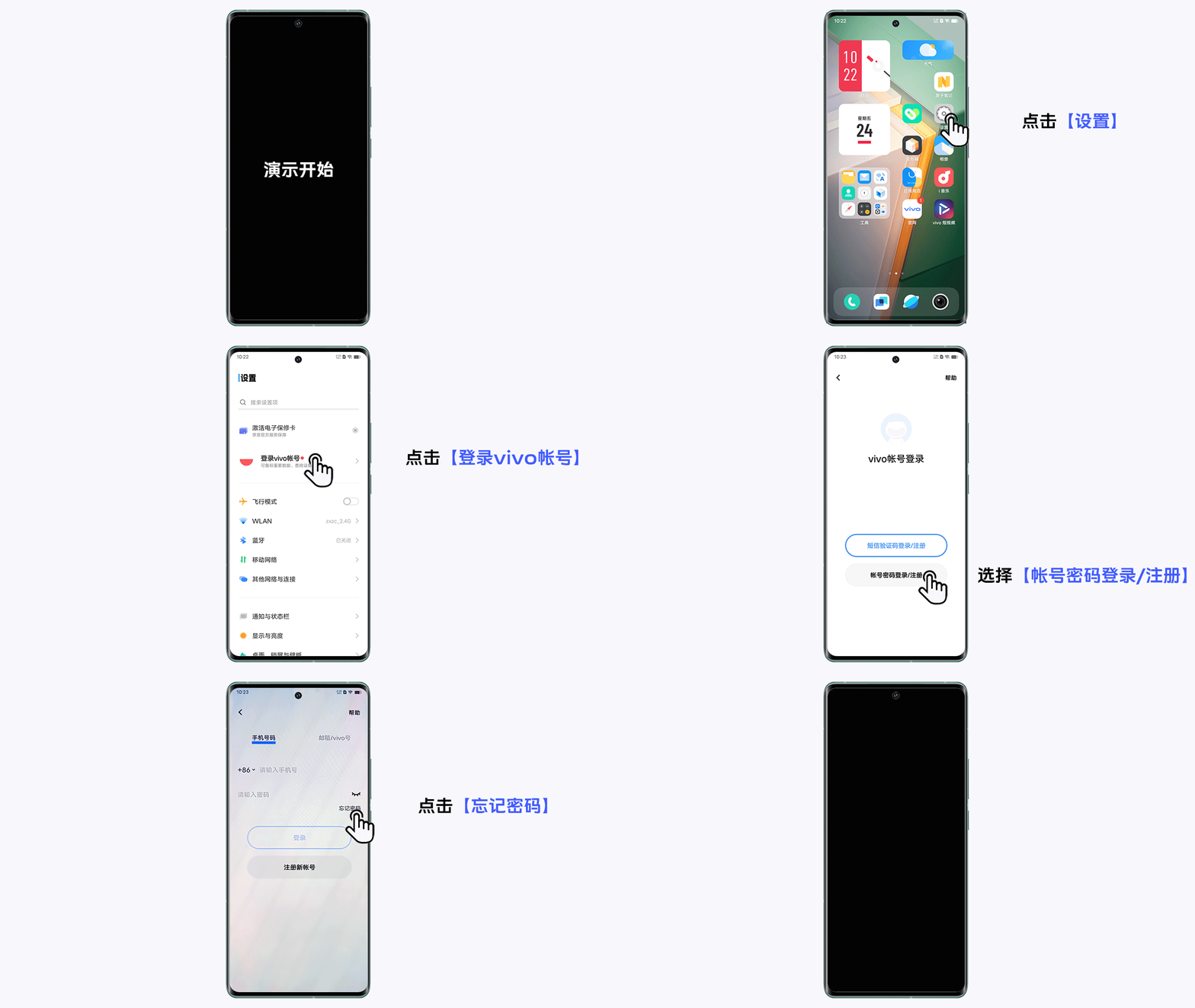
◆ 场景1:手机端未登录账号
①(桌面)设置→②登录vivo账号→③账号密码登录/注册→④忘记密码
*注:若系统检测到账号处于安全状态,可以直接设置新密码。若提示您需要验证,您可以点击切换其他验证方式,通过人脸进行验证(需要账号已经实名才会显示该验证方式),验证通过之后即可重置密码。
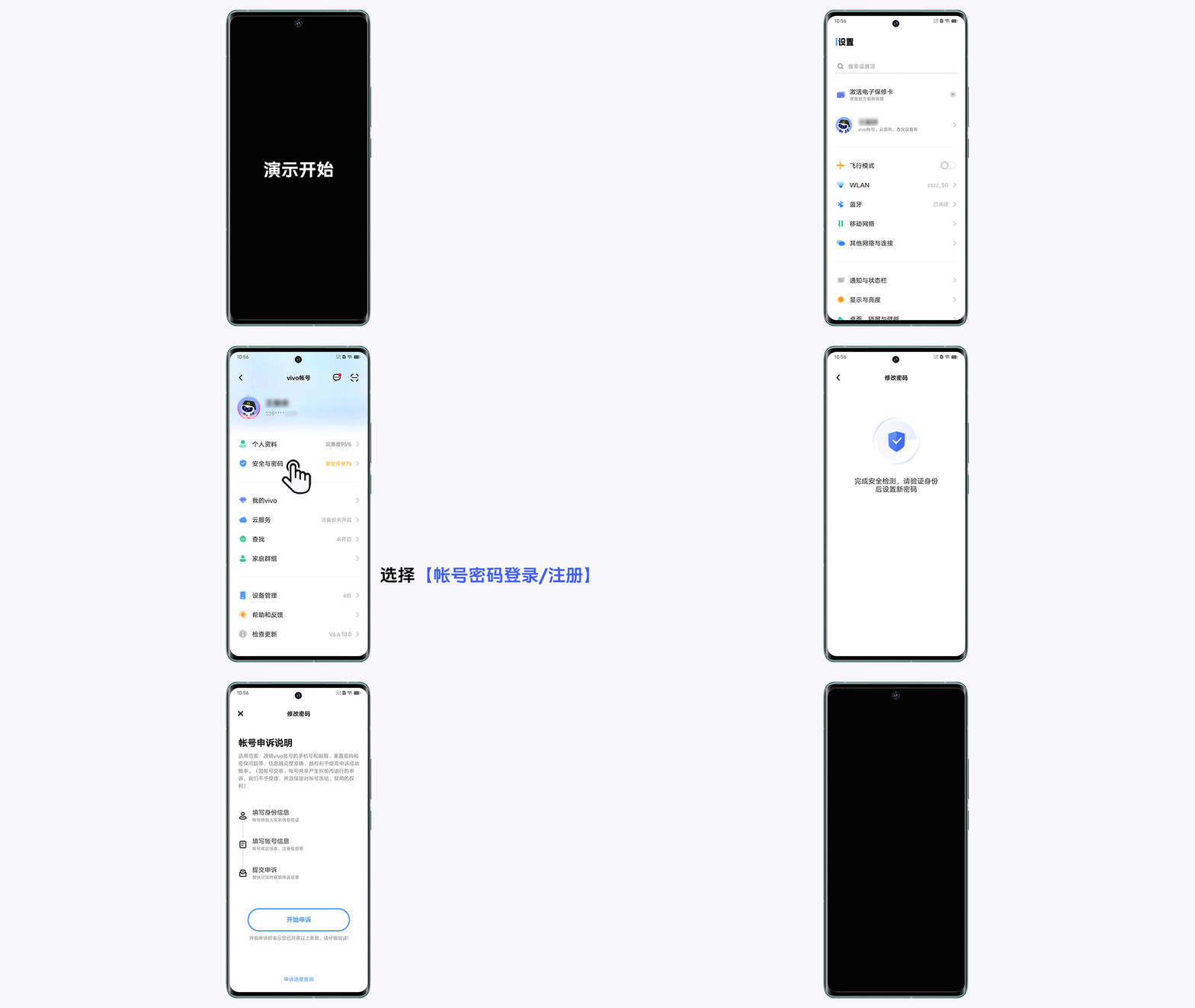
◆ 场景2:手机端已登录账号
①(桌面)设置→②登录的vivo账号→(③早期机型需要进入帐号中心)→④安全与密码→⑤修改密码
*注:若系统检测到账号处于安全状态,可以直接设置新密码。若提示您需要验证,可点击页面下方的【手机号已停用】按钮,依据提示引导选择【忘记密码】进行帐号申诉,申诉成功即可改密码。
 三、通过账号申诉重置密码:

若以上方法未能协助您自助快速找回密码,请点击此链接https://userappeal.vivo.com.cn/#/index,选择“开始申诉”后根据页面指引,提交正确的相关信息后申诉找回。
*注:若申诉过程中遇到相关问题或疑问,可咨询人工客服获取帮助。
在线客服:点击此处进入在线客服,输入“人工”,联系人工客服。
电话客服:拨打服务热线95033联系人工客服。

解答内容错误
解答描述不清楚
解答描述不完整
按解答步骤操作未解决
收起
手机发热/设备发热/发烫

设备发热的原因有很多种,主要包括各类电子元件运行发热、外部环境温度高、应用程序功耗大、大电流充电发热等。此外,不同机型的发热程度不同,主要是由于硬件配置、散热设计、使用场景等因素的不同导致的。

手机/平板内部热量主要通过机身向外传导散热,因此握持设备会感知到温度升高,尤其在炎热的夏天,环境温度能达到30℃以上,手机/平板散热较慢,工作温度极其容易超过人体体温37℃,热感就会更加明显。手机/平板内置有智能温控调节功能和高温保护功能,确保使用安全。

当您的设备发热时,可以通过自助检测的方式来进行检测和降温。您可以在桌面打开【i管家>实用工具>手机检测>充电、耗电与发热>发热】或桌面打开【vivo官网APP>我的>(售后服务)检测助手>充电、耗电与发热>发热】检测设备的发热情况,并按照指引对设备进行降温。
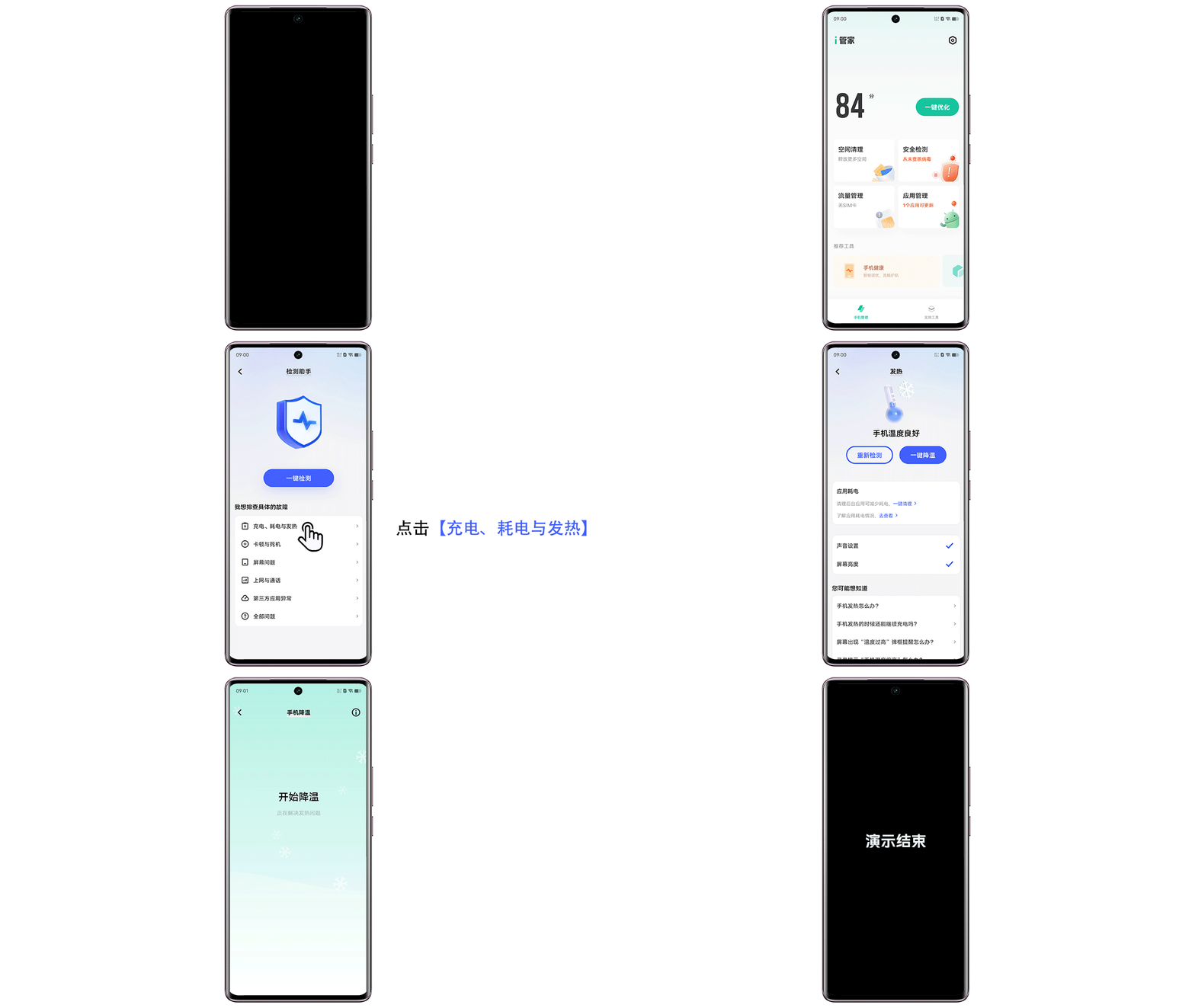
一、设备日常使用发热通用缓解方法:

1、尽量避免长时间处于高温环境:在高温或阳光直射环境,因环境温度较高,手机/平板散热会变慢。

2、适当调整系统和应用设置:根据自身需求适当调低系统和应用设置(亮度、帧率、分辨率等);

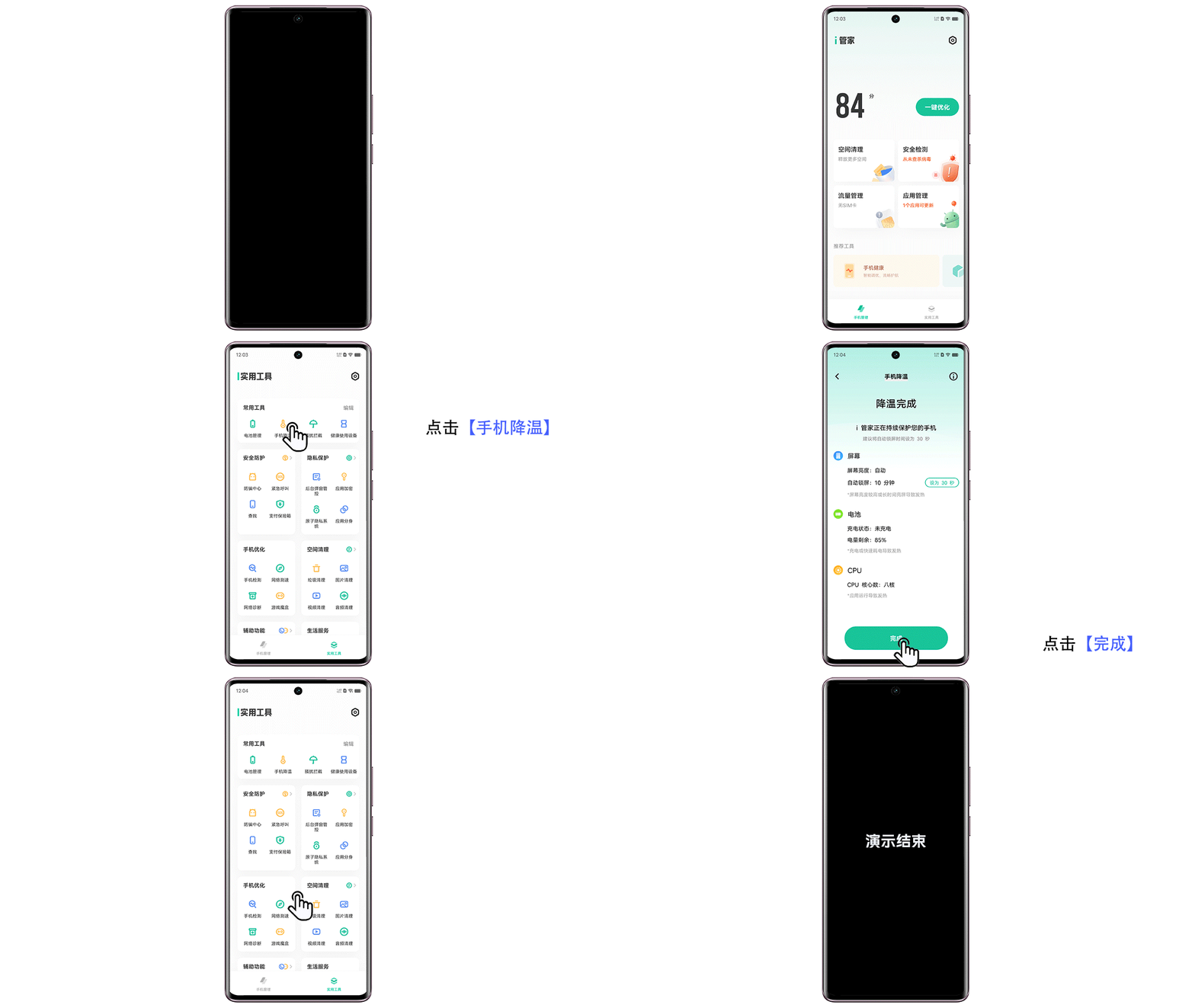
3、手机降温&清理后台:进入【i管家 > 实用工具 > 手机降温 > 一键降温】,经常进入手机后台,点击“X”一键加速清理后台程序;
4、充电时尽量避免使用设备:手机/平板充电存在能量转换过程,在此期间会产生一定热量,闪充机型充电功率较大,发热量会更高一些,充电期间使用设备会增加运行功耗,导致热量增加;

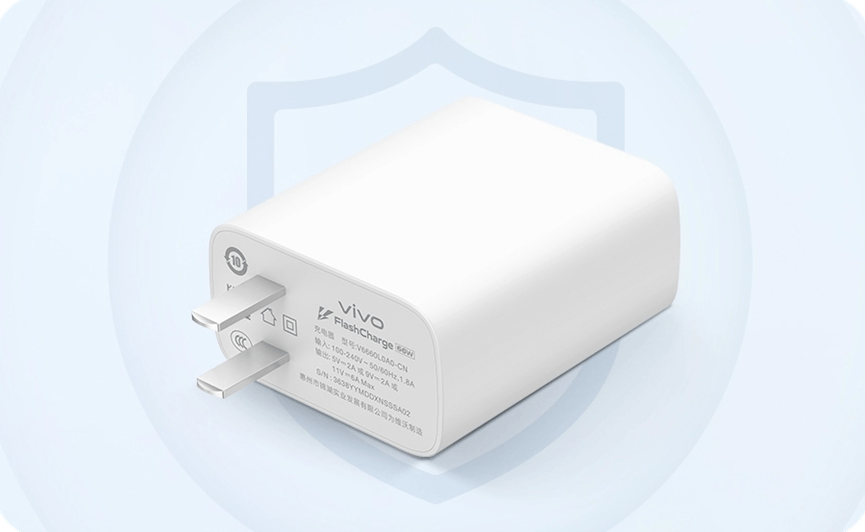
5、使用原装充电器数据线:非原装充电器和数据线可能与手机/平板不兼容,不能保证充电时电流的稳定性,可能会引起发热。
6、高功耗场景适当休息:玩游戏、刷短视频、直播等场景,处理器、屏幕、WiFi等功能持续运行,会产生一定热量,且手掌长时间握持设备,机身表面散热不佳,合理调整游戏时间,可以减少设备发热,刷短视频等场景可搭配支架,更有利机身散热;

7、正确选用保护壳:选择轻薄易透气的保护壳(如原装保护壳),尽量避免选择不易散热的保护壳。在使用重载场景时,可以借助散热背夹、风扇等设备辅助散热。

二、常见的发热场景和缓解办法:

1、充电时发热

手机/平板充电存在能量转换过程,在此期间会产生一定热量,闪充机型充电功率较大,在缩短充电时长的同时,发热量也会更高一些。同时,前台应用也会叠加发热量,使得发热加剧,这是常见的发热现象。

充电时发热缓解办法:

  • 尽量避免边充电边使用设备;

  • 使用标配充电器和数据线充电;

  • 保持适宜的环境温度和散热环境,避免异物覆盖和阳光直射设备;

  • i管家一键降温:打开【i管家>实用工具>手机降温>一键降温】;

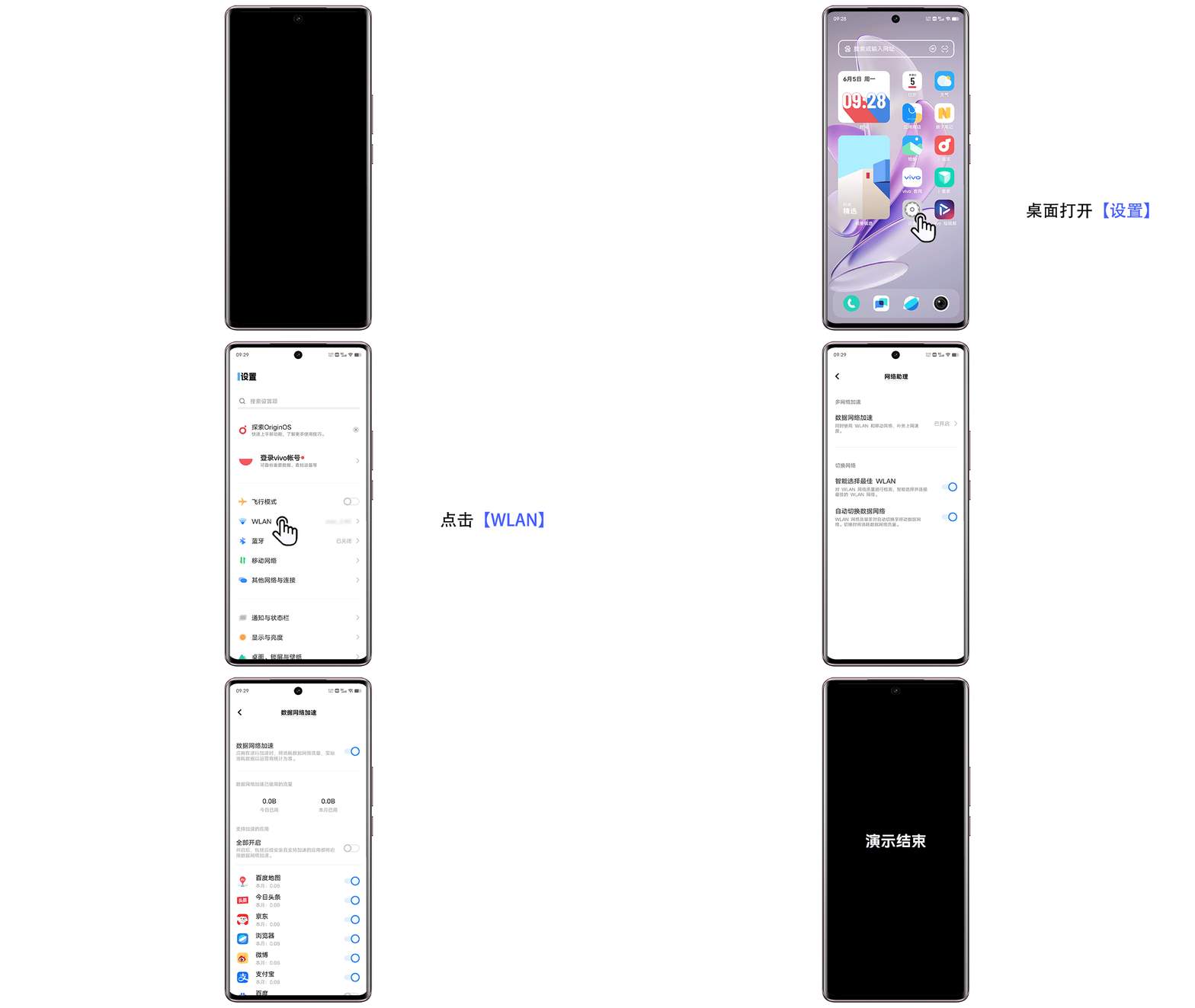
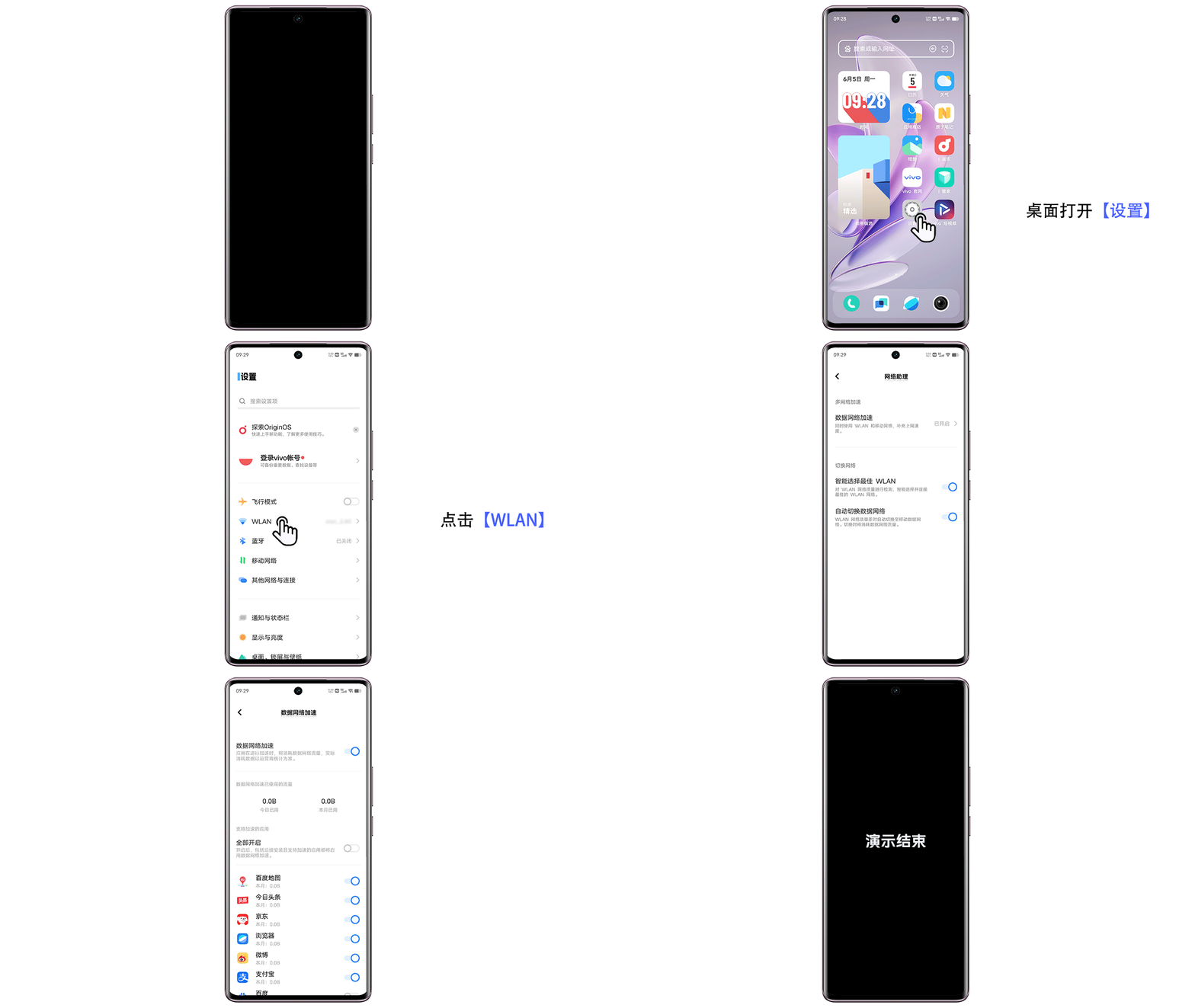
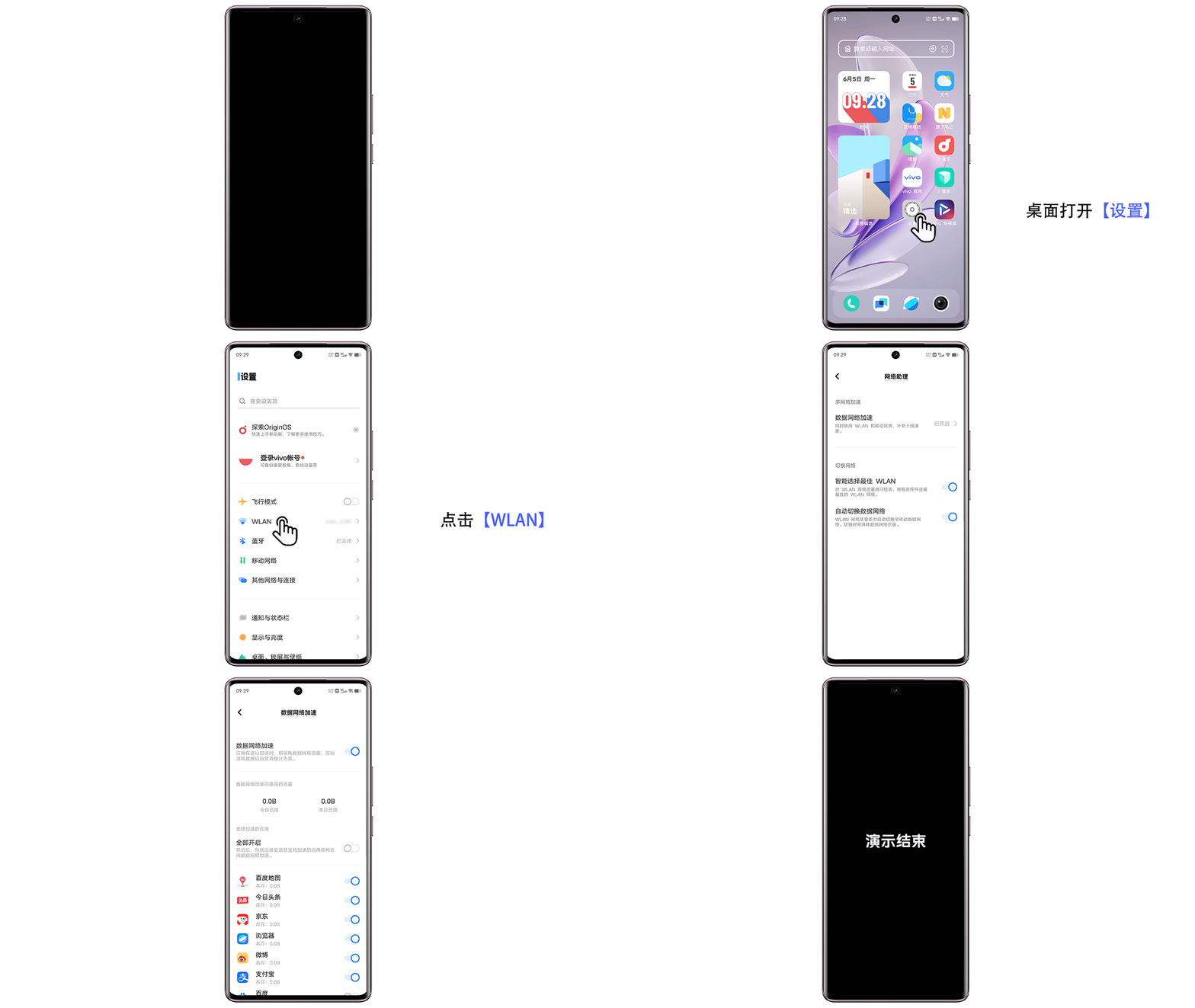
  • 关闭网络加速:进入【设置>WLAN>网络助理】,关闭“数据网络加速”;

2、玩游戏发热

设备运行游戏时,机身内处理器高速运行,屏幕、扬声器、WiFi等器件协同工作,数据处理量较大,功耗相对较高,导致明显的发热情况。另外,如果您开启了Monster/BOOST模式,系统会处于高性能模式运行,耗电量和温度会大幅增加,您可以根据自身需求参考使用建议调整相关设置。

玩游戏发热缓解办法:

1)关闭网络加速:进入【设置>WLAN>网络助理】关闭“数据网络加速”。
2)尽量避免充电时玩游戏。

3)保持适宜的环境温度和散热环境,避免异物覆盖和阳光直射设备。

4)根据自身需求调节系统和应用设置。

  • 进入游戏魔盒选择均衡模式/省电模式,【游戏界面>侧边滑出游戏侧边栏>性能面板>选择均衡模式/省电模式】;

  • 降低外放音量或使用耳机;

  • 游戏设置中适当降低游戏特效/分辨率/游戏帧率/画质等;

  • 清理后台程序:进入游戏前,打开【i管家>实用工具>手机降温>一键降温】。

5)借助散热背夹辅助散热。

3、看视频或直播发热

播放视频或观看直播时,屏幕长期处于亮屏状态,机身内处理器、扬声器、WiFi等器件长期工作状态,电量消耗和发热量较大,如果使用移动网络数据,设备发热会更加明显,这是常见的发热现象。另外,三方应用的新功能和新特性也可能会导致功耗增加,从而加剧发热。

看视频或直播发热缓解办法

1)系统和应用新版本会持续优化使用体验,请保持最新版本使用;

2)保持适宜的环境温度和散热环境,避免异物覆盖和阳光直射设备;

3)关闭网络加速:进入【设置>WLAN>网络助理】关闭“数据网络加速”;
4)尽量避免边充电边看视频;

5)取下保护壳,使用支架或散热背夹辅助散热。

4、升级后发热

系统升级完成后,手机/平板中的各种应用和系统资源会有一系列优化处理的过程,一般会持续几个小时,在此期间会增加一部分功耗,同时会伴随一定的热量,优化完成后会自动恢复,请您不要担心。


解答内容错误
解答描述不清楚
解答描述不完整
按解答步骤操作未解决
收起
手机/平板耗电快/待机时间短/电池不耐用

随着移动设备功能不断增强和多样化,移动设备不仅可以完成通信的基本功能,还可以运行各种高性能应用,如游戏、视频播放、社交媒体应用等,这些高负载活动都会增加电池的电量消耗。此外,移动设备的配置也在不断升级,比如更加高清且明亮的屏幕、更加快速的网络连接、更加清晰的摄像头等,这些配置在带来更加便利和多样化功能的同时,也会加大电量消耗。

我们建议您在使用时适当调整使用场景和方式,并且结合系统设置调整和电量优化的功能,减少电量消耗快的情况。

设备电量消耗较快主要有以下场景:
1、长时间玩游戏、看视频和直播,会消耗更多电量;
2、后台运行大量的程序会增加耗电;
3、屏幕亮度越高,手机音量越大,或使用数据网络会消耗更多电量;
4、屏幕支持高刷新率的机型,开启高刷新率会适当增加耗电,如果软件自身支持高清画质、高帧率,比如游戏类软件,开启后会增加耗电;
5、使用GPS定位、蓝牙、个人热点等功能会增加耗电;
6、运营商信号覆盖较差的区域,手机会频繁搜索网络,耗电量会增加。

您可以通过以下方法优化电池续航能力:
1、请查看手机信号是否良好且稳定
信号不好时手机会频繁搜索网络,从而导致消耗更多电量

2、请调整软件以及设备相关设置
(1)玩游戏、看视频和直播时,适当调低屏幕亮度和音量以及适当降低画质及帧率;
(2)屏幕高刷新率机型,可设置为普通刷新率减少耗电;
(3)未使用GPS定位、蓝牙、个人热点等功能时,可以关闭功能减少耗电。

3、请查看软件耗电情况:排除异常软件耗电或者不需要使用的软件进行及时清理。
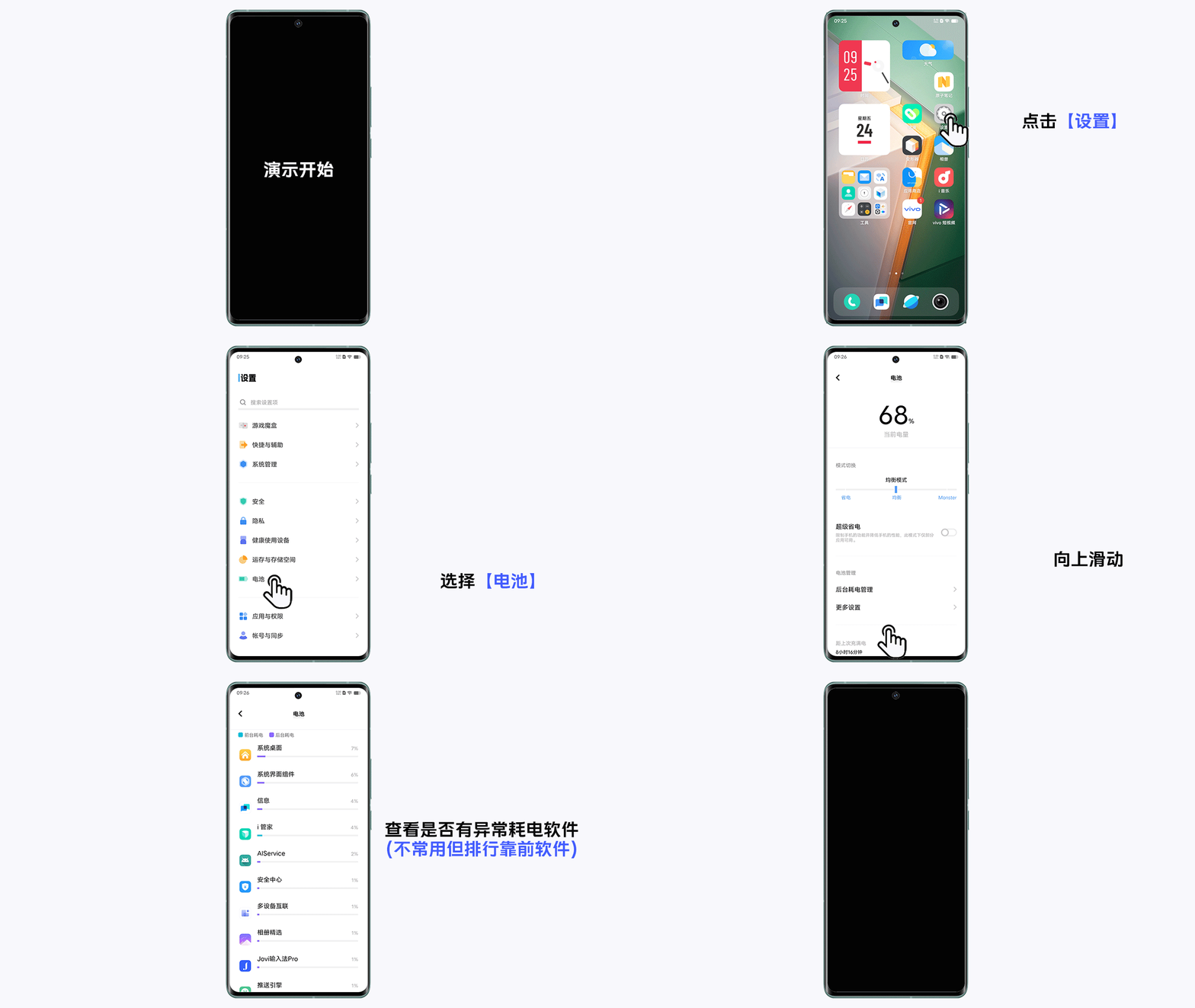
(1)请进入【设置>电池(或>耗电排行)】或【i管家>实用工具>电池管理】查看是否存在不常用但耗电量较大的软件,如有异常耗电软件,建议卸载或到应用商店重新下载安装。
(2)查看哪些软件耗电较多,如暂时不需要使用可点击应用并结束运行。
4、启用省电模式
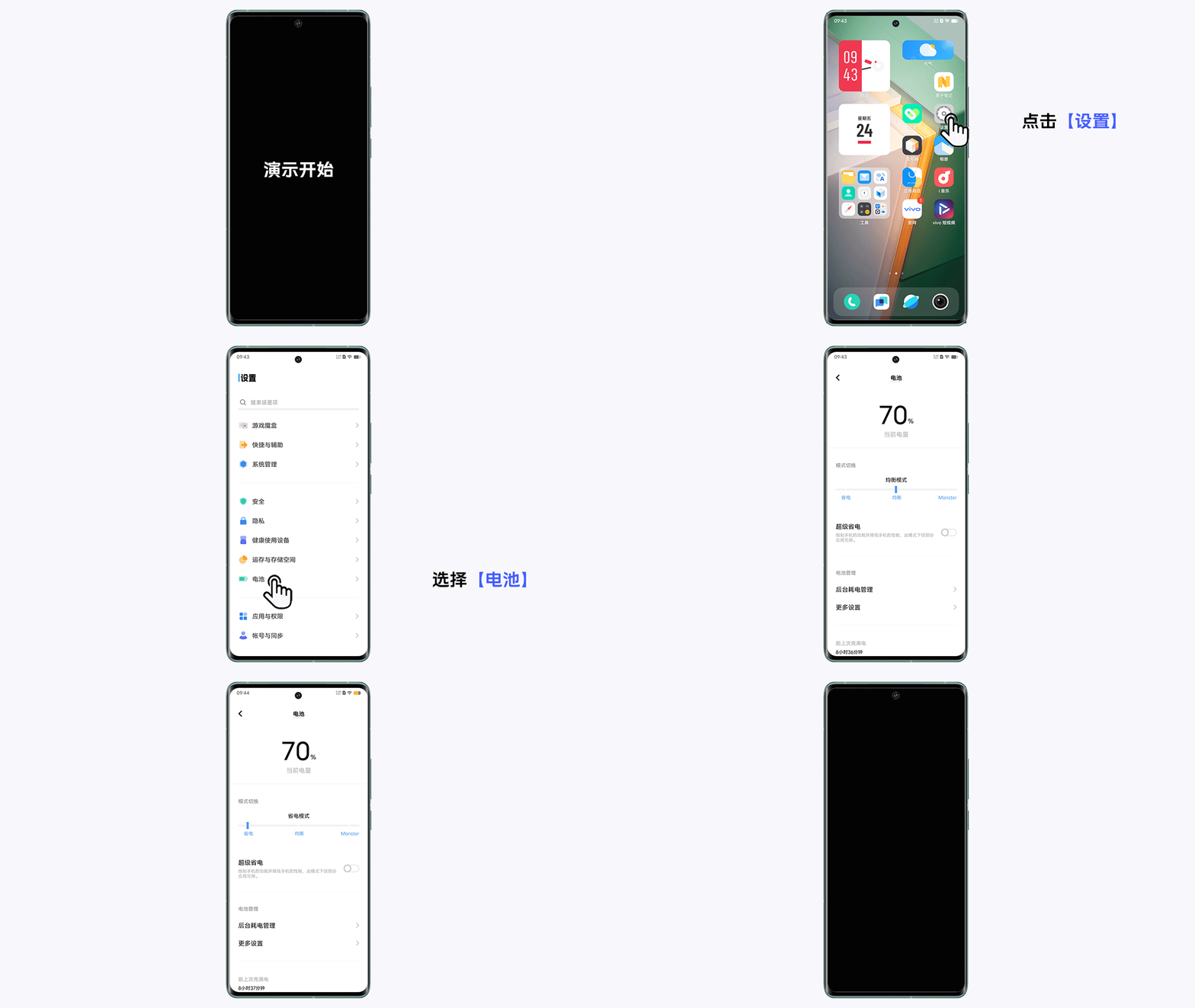
请进入【设置>电池】开启“省电模式”或“超级省电”,降低手机功耗。
若以上操作后仍感到手机/平板耗电异常,请携带手机前往vivo客户服务中心检测处理。

解答内容错误
解答描述不清楚
解答描述不完整
按解答步骤操作未解决
收起
手机卡顿/反应慢

若您在使用手机/平板过程中出现卡顿,您可以参考以下方法缓解卡顿:

温馨提醒:由于升级后手机/平板会对系统应用程序进行优化,可能会出现短时间的卡顿反应慢现象,请过1天后再观察测试。若并非刚升级完出现,请按照以下方案排查。

1、使用需要联网的应用程序卡顿反应慢
使用需要连接网络的应用程序时,如果Wi-Fi网速较慢或手机信号差导致网络速度较慢,都会导致手机出现卡顿反应慢现象。请您尝试更换Wi-Fi热点、更换手机位置保证手机信号良好或更换SIM卡等方法来排查确认。

2、请定期重启设备
重启手机/平板能有效清理内存垃圾及碎片,建议2-7天重启1次(重启周期可跟据实际内存大小调整)。

3、检查手机是否发热
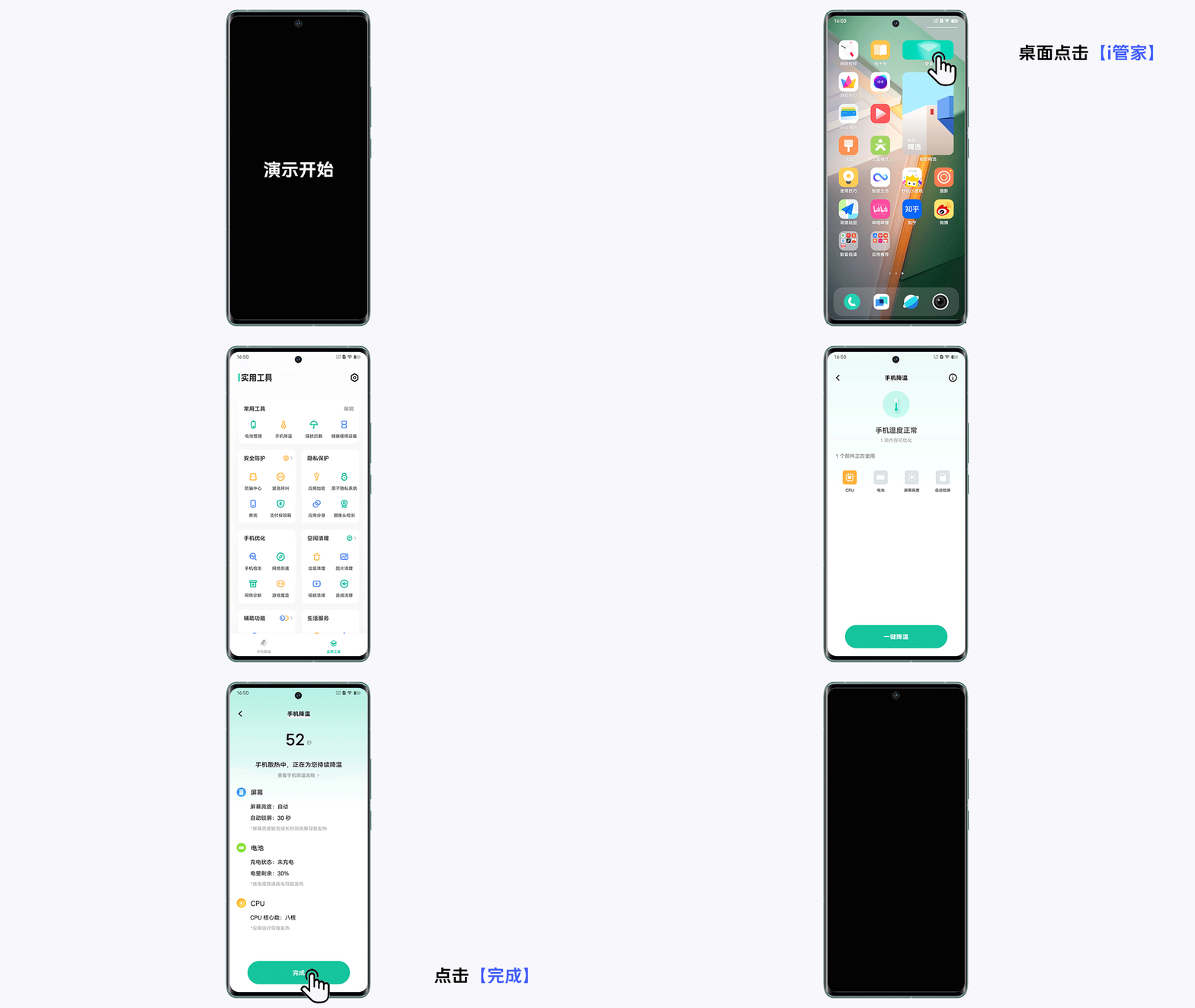
请您进入【i管家>实用工具>手机降温】,检测手机温度是否过高,温度较高时手机会适当降低系统性能,以减少功耗和发热,请点击“一键降温”对手机进行降温。
4、检查省电模式和电量情况
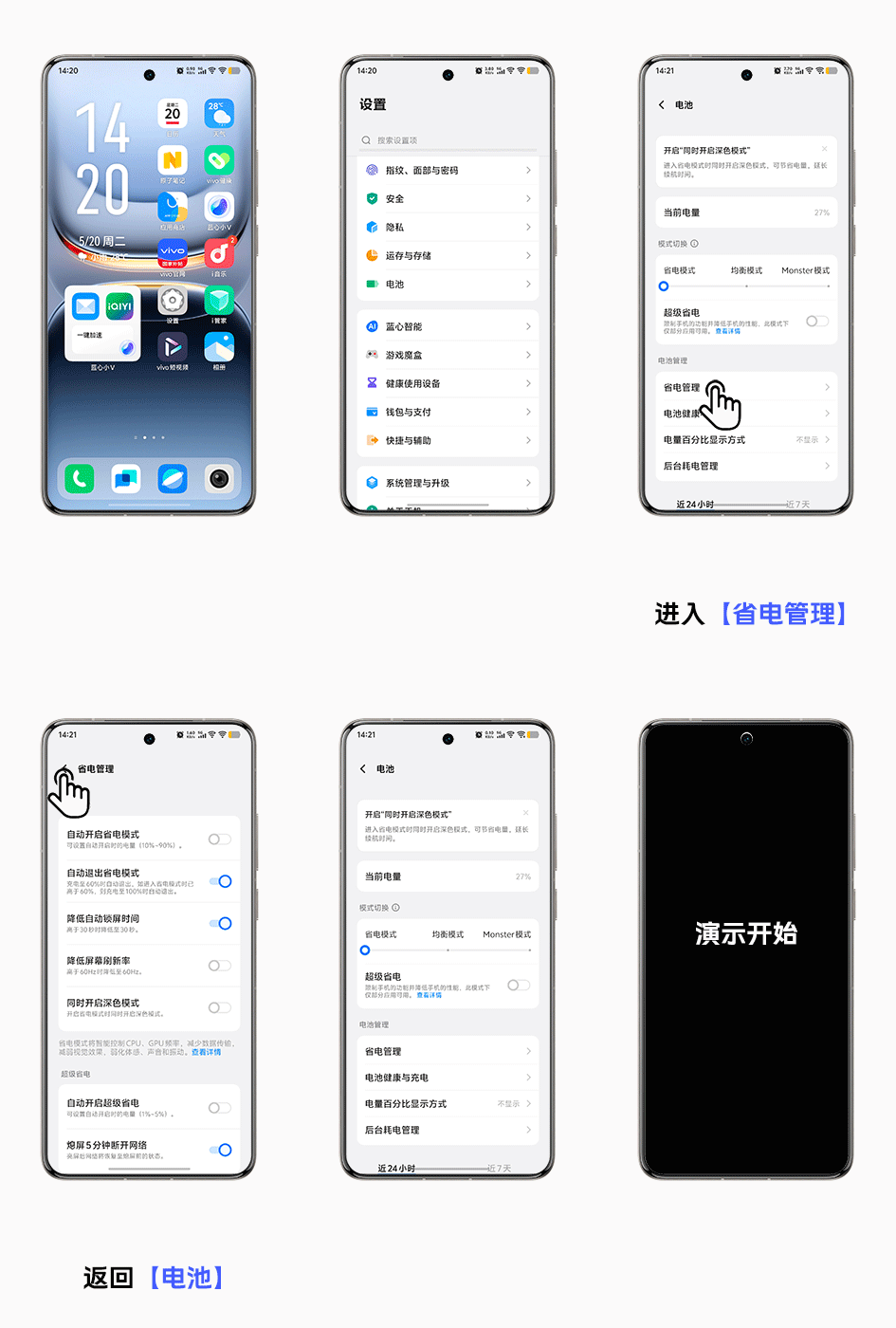
如果电池图标为黄色或红色,说明处于省电/低电模式,手机/平板会降低部分性能以延长续航时间,建议进入【设置>电池>省电管理】,关闭”降低屏幕刷新率“开关可提高流畅度;如果电量充足(20%以上),建议进入【设置>电池】切换为均衡模式。
5、卸载第三方手机管家类软件
第三方手机管理软件对手机自带的“i管家”可能存在冲突导致卡顿反应慢,请您卸载后再尝试。

6、清理内存
由于手机/平板运行内存可用空间过小、存储内存可用空间过小(建议保留20%以上空间)都会导致手机卡顿反应慢。
请您可以选择以下方法操作:
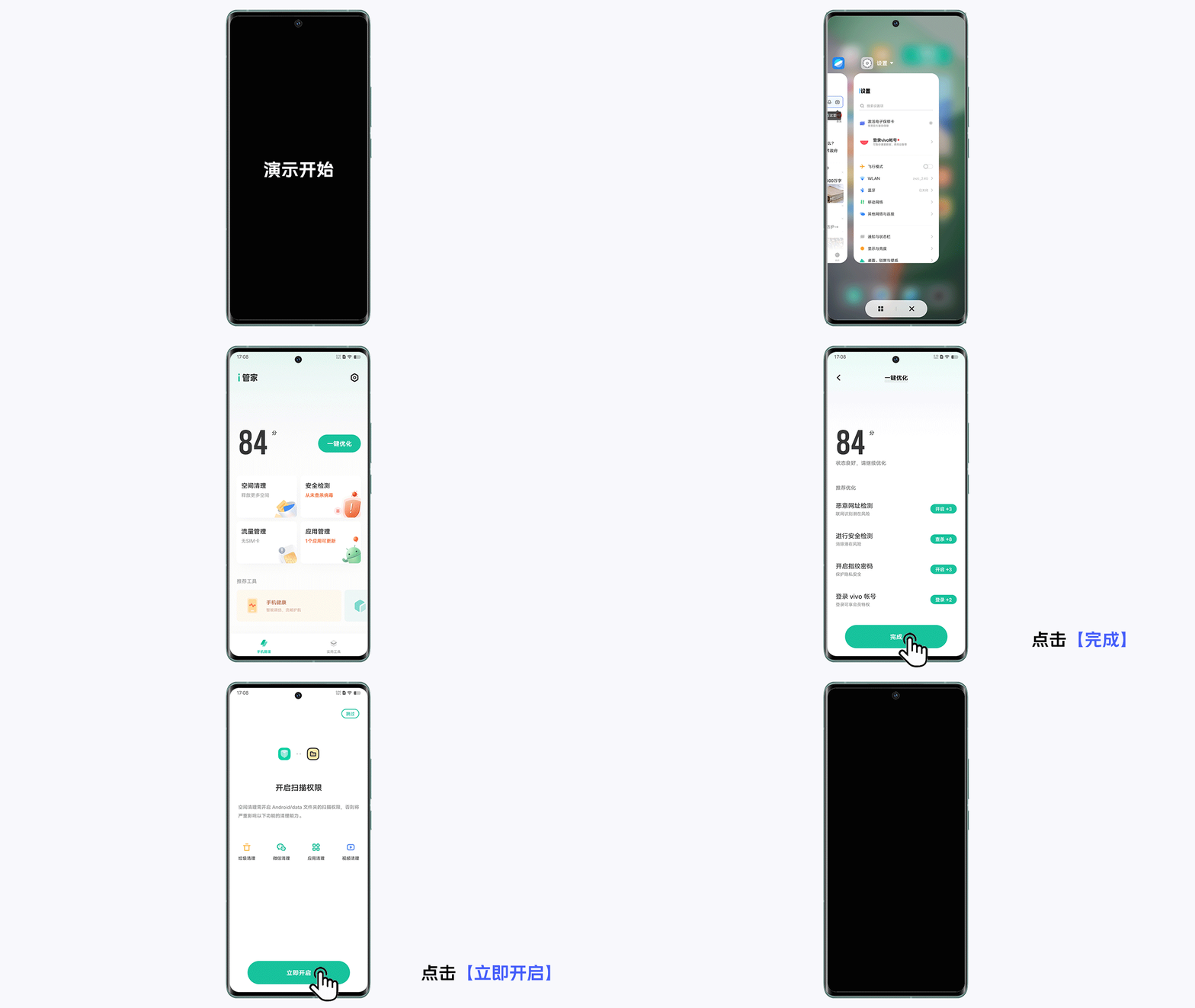
(1)底部上滑并停顿进入后台,清理暂时不用的后台程序
(2)进入i管家,点击“一键优化”对手机进行优化,必要时可通过“空间清理”释放更多空间
7、重启应用
如果使用应用卡顿,可结束应用后台,重新运行应用以改善使用体验,同时将应用升级到最新版本。

8、遇到运行游戏卡顿/不流畅的情况
可尝试调出游戏侧边栏,开启性能模式(Monster模式),或适当降低游戏参数设置,以改善游戏体验。
*注:游戏画质、抗锯齿等显示效果越高,系统负载越重,更容易导致发热、游戏运行不稳定等情况,建议在不影响视觉体验的情况下适当调整降低游戏画质等显示效果。

9、升级系统
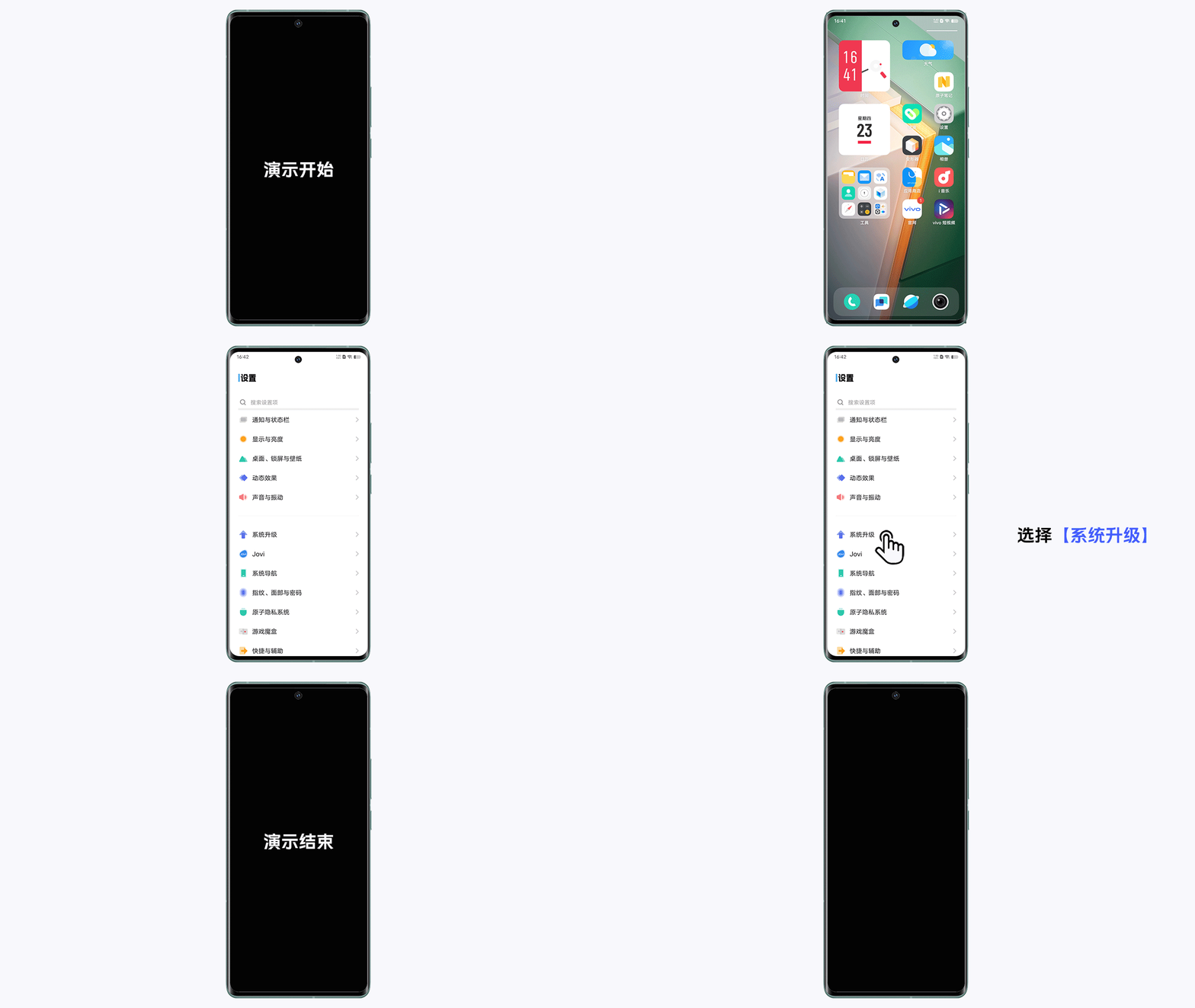
系统新版本提升了兼容性和稳定性,建议您进入【设置>系统升级】或【设置>我的设备>iQOO UI版本】检查手机/平板系统是否为最新版本,并将应用升级到最新版本。
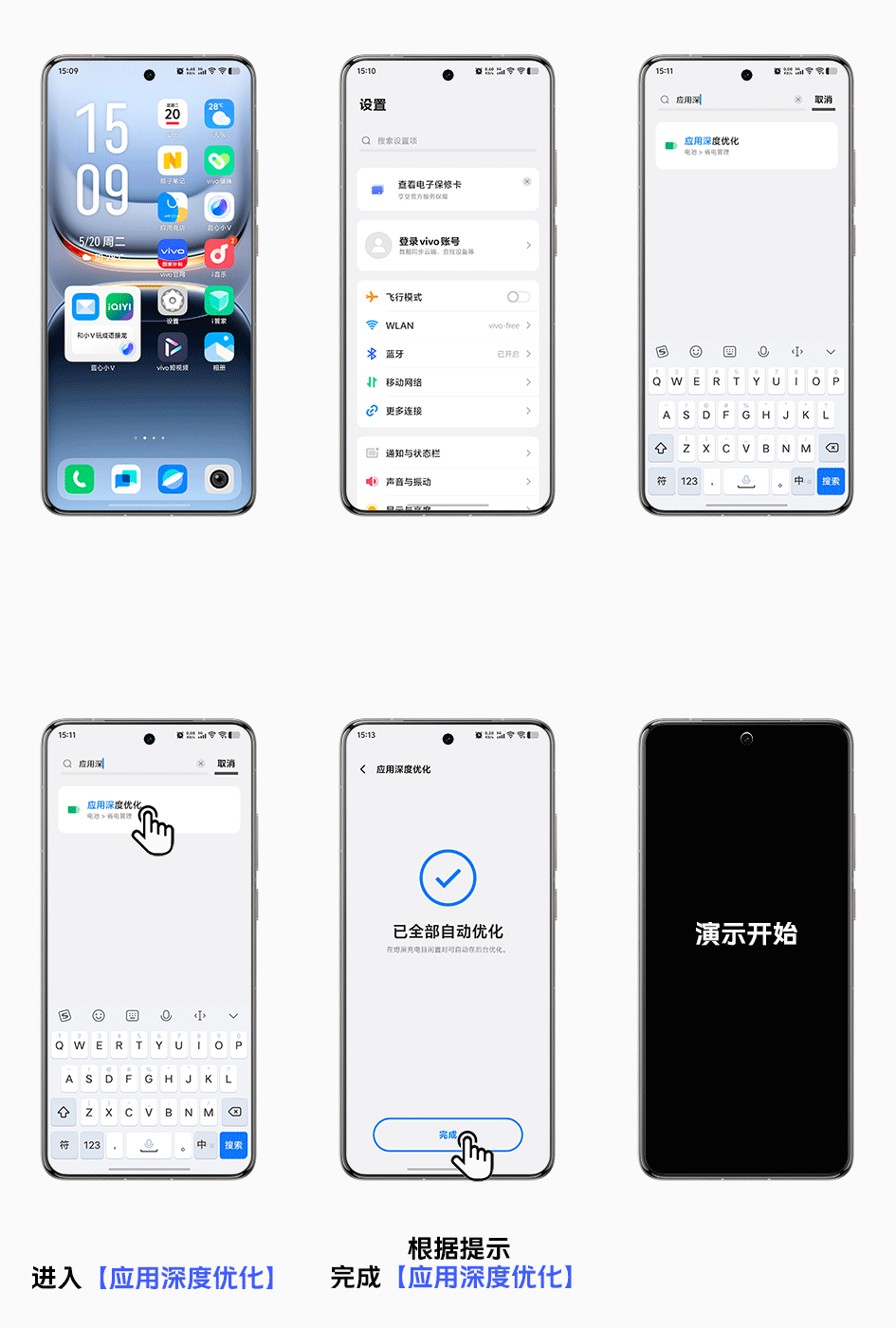
升级完成后,建议进行“应用深度优化”以提高手机/平板流畅度,操作方法:进入【设置>搜索“应用深度优化”>点击进入>开始优化】。
10、重置手机/平板
进入【设置>系统管理>备份与重置】, 请您备份好手机/平板数据后,点击“还原所有设置”尝试,必要时可选择“清除所有数据”,对手机/平板进行重置后再尝试。
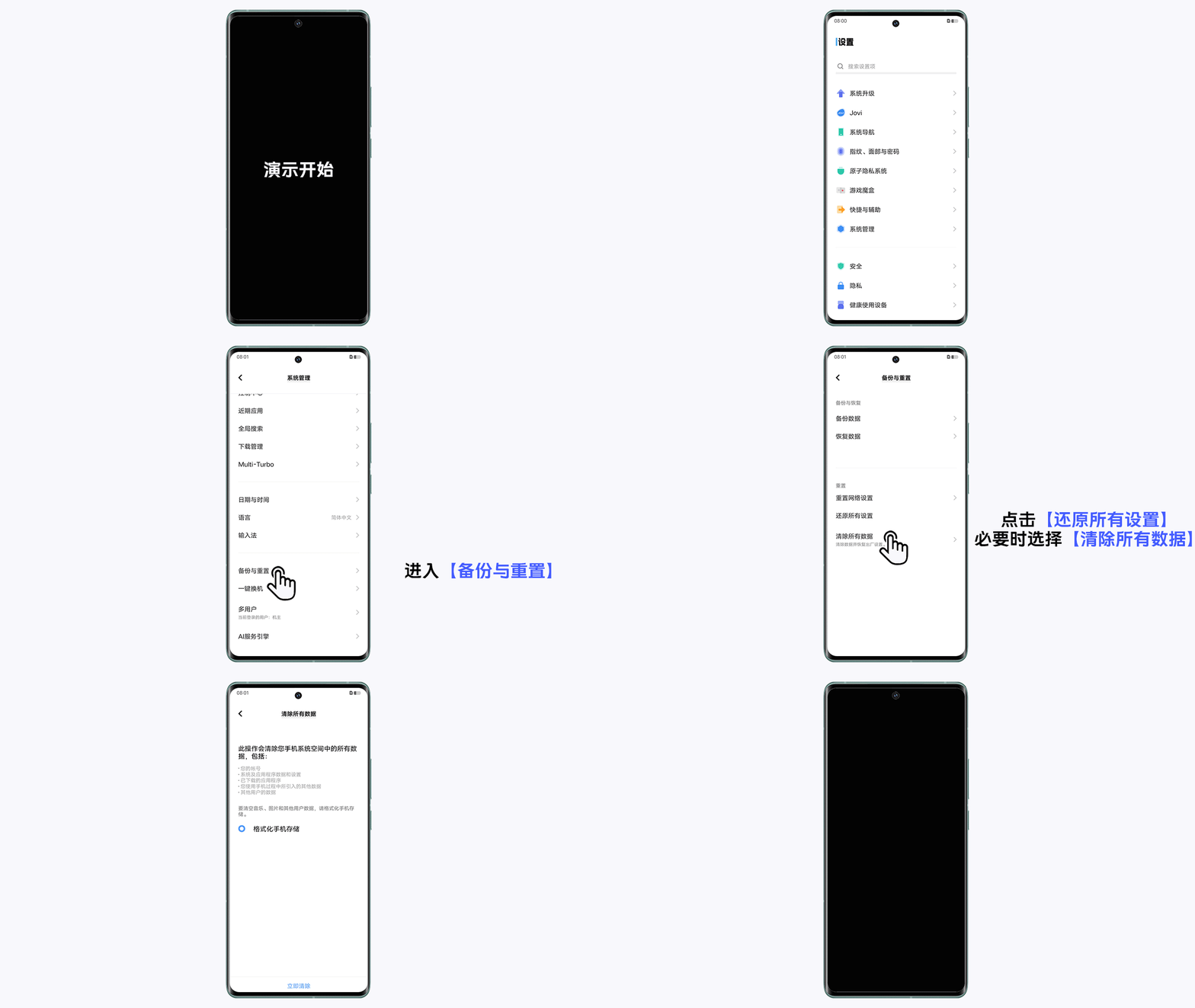
如果您尝试了以上方式后仍然无法解决您设备出现的情况,请您携带手机/平板、购机凭证前往vivo客户服务中心处理。

解答内容错误
解答描述不清楚
解答描述不完整
按解答步骤操作未解决
收起
【无网通信】vivo对讲机介绍

对讲机——开启公里级无网通信新时代

“对讲机”功能为您提供无网环境下与附近设备短距离通信服务,支持与附近对讲机设备一对一语音/文字对讲、向附近对讲机设备发送SOS求救消息。
*受软硬件能力限制,仅部分机型支持对讲机功能,点击此处查看适配机型清单

如何进入对讲机?
您可以在桌面查找“对讲机”应用,或者前往“设置 > 更多连接”找到对讲机功能。

如何建立对讲连接?
步骤一:打开对讲机
前往“发现”页点击“立即开启”打开对讲机,对方设备页需要打开对讲机才能被发现。(打开对讲机后建议您前往“我的”页修改设备名称,便于对方识别。)
步骤二:发现对方设备
前往“发现”页自动发现附近的对讲机设备。
步骤三:发起对讲请求
在“所有设备”列表点击对方设备打开设备面板,点击“发起对讲”。
步骤四:对方接受请求
对方接收到对讲连接请求后点击“接受”,双方即可建立对讲。
成功建立对讲后,您可以与对方设备进行实时对讲或者发送文字消息。

注意事项:
1.因不同设备的硬件性能、所处环境差异,通信距离存在不同。在空旷无遮挡环境下,通信对讲距离最远可达2公里。
*相关数据源于vivo实验室通过X200手机在那拉提草原测试数据(无遮挡、空旷、少干扰环境下)。实际使用时,连接对讲效果可能会受到多种因素的影响,不同场景、不同设备下效果可能存在明显偏差。
2.若无法发现对方设备,您可以依次检查以下项:
1) 对方设备需要保持对讲机开启状态;
2) 对方设备需要保持蓝牙开启状态;
3) 对方设备尽可能靠近己方设备,减少遮挡;
4) 对方设备尽可能保持手机亮屏且对讲机应用处于前台;
5) 对方设备需要打开“开始共享位置”,您才能在地图上发现对方设备;(如果对方未开启“开始共享位置”,您可以在“所有设备”面板中发现对方设备)

如何发送对讲消息?
与对方设备建立对讲连接后,您可以前往“对讲设备”分页点击对方设备进入设备对讲页面,长按对讲按钮发送对讲语音。
此外,您还可以点击“消息”菜单进入对话详情页,发送文字消息。

如何发送SOS求救消息?
步骤一:打开对讲机
前往“发现”页点击“立即开启”打开对讲机;
步骤二:进入求救页面
前往“发现”页点击“SOS紧急求救”进入紧急求救页面;
步骤三:发出求救
在紧急求救页面选择身体状况后点击“立即发出求救”,即可向附近对讲机设备发送求救信息。
发送SOS求救消息后,设备将处于SOS求救状态并持续发送消息。当您需要结束求救状态时,您可以点击我的设备打开面板上点击“结束”按钮。
*附近设备需要打开“对讲机”功能才能接收到您的求救消息。

更多使用帮助与反馈,您可以前往“对讲机 > 我的 > 帮助与反馈”查看。

温馨提示:页面中的效果图、视频等内容仅用于演示,请以设备实际提供的功能和界面为准。


解答内容错误
解答描述不清楚
解答描述不完整
按解答步骤操作未解决
收起
vivo X200系列产品常见问题

1、 vivo X200主要参数
【影像】搭载5000万像素超感光VCS仿生主摄,精准还原色彩,所见即所得;搭载5000万像素蔡司超级长焦,最高支持100倍蔡司超清变焦,超越眼之所见;还有一颗5000万像素超视野超广角摄像头,宏伟建筑,一机尽收。
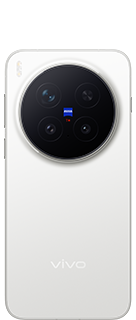
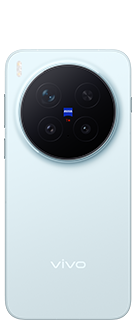
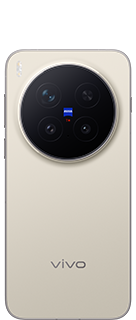
【外观】首次在屏幕上采用了全等深微四曲面设计,温润对称,仿佛盈满而不溢出的涌泉,更显精致感,手感更出色。具有辰夜黑、白月光、宝石蓝、钛色四个配色可选,辰夜黑深邃沉稳,白月光温柔素雅,宝石蓝背面精细流动纹理采用激光雕刻工艺,背板表层采用浮光玻璃,温润饱满、质感通透;钛色干净纯粹,四款配色都各有特色。
【屏幕】搭载的是6.67英寸的全新深度定制蔡司大师色彩屏,支持全链路蔡司自然色彩,可提供色彩准确、真实自然的显示效果,局部峰值亮度高达4500尼特,画面显示清晰,触控流畅丝滑。此外,该屏幕不仅通过了  SGS低蓝光认证,还支持 2160Hz 高频 PWM 调光,具有更好的频闪表现。此外,更有智能护眼3.0、舒眠模式等vivo四大类护眼科技,全天候充分缓解视疲劳。
【性能】搭载了【蓝晶×天玑9400旗舰芯片】,vivo与MediaTek共同定义、联合研发了第二代全大核3nm旗舰芯片,更成熟、更冷劲。蓝晶芯片技术栈软硬调校一体化,使X200系列在性能、功耗、影像、通信、游戏、AI等方面都具备非常出色的使用体验。
【系统】搭载OriginOS 5系统,AI重构OS,将AI能力融入系统各层级,全方位多维度打造智能且温暖的AI OS;带来原子岛、小V搜索等更多更智慧的功能,处处可调用,处处为我用,处处有应用。

2、vivo X200 Pro主要参数
【影像】搭载X100 Ultra同款“灭霸”蔡司2亿APO超级长焦、5000万像素蔡司大底T*主摄,全新联合定义蓝图×索尼LYT 818;以及配备一颗5000万像素超视野超广角摄像头;配合蓝图影像芯片V3+,出色的软硬件能力加持,让您轻松拍出理想的照片。
【外观】首次在屏幕上采用了全等深微四曲面设计,温润对称,仿佛盈满而不溢出的涌泉,更显精致感,手感更出色。具有辰夜黑、白月光、宝石蓝、钛色四个配色可选,辰夜黑深邃沉稳,白月光温柔素雅,宝石蓝背面精细流动纹理采用激光雕刻工艺,背板表层采用浮光玻璃,温润饱满、质感通透;钛色干净纯粹,四款配色都各有特色。
*注:X200 Pro 16G+1TB卫星通信版无辰夜黑配色。
【屏幕】采用了全新深度定制的蔡司大师色彩屏,支持全链路蔡司自然色彩显示,可提供色彩准确、真实自然的显示效果。采用 8T LTPO技术,拥有0.1-120Hz 自适应动态刷新率,安卓全面领先UltraMotion灵动帧率,触控更是流畅丝滑。此外,屏幕基于全亮度高频PWM调光深度定制,结合全新升级后的vivo四大类护眼技术,还经过了SGS 低蓝光认证,在提供清晰细腻显示效果的同时,还能全天候全亮度舒适护眼。
【性能】搭载了【蓝晶×天玑9400旗舰芯片】,vivo与MediaTek共同定义、联合研发了第二代全大核3nm旗舰芯片,更成熟、更冷劲。蓝晶芯片技术栈软硬调校一体化,使X200系列在性能、功耗、影像、通信、游戏、AI等方面都具备非常出色的使用体验。
【系统】搭载OriginOS 5系统,AI重构OS,将AI能力融入系统各层级,全方位多维度打造智能且温暖的AI OS;带来原子岛、小V搜索等更多更智慧的功能,处处可调用,处处为我用,处处有应用。

3、 vivo X200 Pro mini主要参数
【影像】搭载蔡司大底T*主摄,全新联合定义蓝图×索尼LYT 818;搭载5000万像素蔡司超级长焦,以及5000万像素超视野超广角摄像头;不论是近距离拍特写,还是远距离拍风光大片,都能有非常不错的表现。
【外观】具有简黑、直白、钛青、微粉四款配色可选,磨砂质感AG玻璃,搭配哑面铝合金金属中框,配合小尺寸机身,简单舒适。
【屏幕】配置了一块6.31英寸的120Hz纤薄小直屏。这块屏幕采用了全新深度定制的蔡司大师色彩屏,支持全链路蔡司自然色彩显示,可提供色彩准确、真实自然的显示效果。采用 8T LTPO技术,拥有1-120Hz 自适应动态刷新率,安卓全面领先UltraMotion灵动帧率,触控更是流畅丝滑。此外,屏幕基于全亮度高频PWM调光深度定制,结合全新升级后的vivo四大类护眼技术,还经过了SGS 低蓝光认证,在提供清晰细腻显示效果的同时,还能全天候全亮度舒适护眼。
【性能】搭载了【蓝晶×天玑9400旗舰芯片】,vivo与MediaTek共同定义、联合研发了第二代全大核3nm旗舰芯片,更成熟、更冷劲。蓝晶芯片技术栈软硬调校一体化,使X200系列在性能、功耗、影像、通信、游戏、AI等方面都具备非常出色的使用体验。
【系统】搭载OriginOS 5系统,AI重构OS,将AI能力融入系统各层级,全方位多维度打造智能且温暖的AI OS;带来原子岛、小V搜索等更多更智慧的功能,处处可调用,处处为我用,处处有应用。

4、vivo X200 Pro和vivo X200 Pro mini选择和使用无线充电器
(1)建议您使用vivo 50W 立式无线充电器2,搭配手机标配充电器套装,可获得出色的无线充电体验。
(2)请将手机竖向放置到无线充电器上面进行充电;无线充电时,请勿佩戴金属材质保护套,金属材质可能导致无法充电或发热。
(3)搭配第三方无线充电器、车载无线充出现无法充电或者充不进电现象时,建议您取下保护套、挪动手机位置来尝试,避免因为线圈位置未对齐导致无法充电。

5、如何开启个性化亮度调节?
X200系列支持个性化亮度功能,通过测试对不同空间频率下的对比度识别结果, 将每个人的视觉特性进行分类, 结合其使用手机环境的照度,提供给用户合适的亮度。
功能路径:【设置 > 显示与亮度 > 个性化亮度 > 个性化亮度开启 > 开始定制:对比敏感度测试】完成测试后即可定制个性化亮度曲线。

6、全高频调光有什么作用?如何开启?
X200 Pro & X200 Pro mini支持全高频调光功能(默认开启)。全亮度采用高频调光技术,可降低频闪,提供护眼、流畅性、续航综合更优的平衡体验。
全亮度多场景支持2160Hz高频PWM调光,屏闪指标SVM最低可达0.03,无传统DC+PWM调光下模式切换产生的跳变,做到全亮度护眼。
设置路径:设置>显示与亮度>护眼模式>全高频调光
*注:关闭全高频调光,将切换为类DC调光护眼方案。会影响低亮度显示效果及部分应用的流畅体验,增加耗电量。开启全高频调光可恢复。

7、vivo X200系列机型如何开启DC调光?
vivo X200系列机型进入【设置>显示与亮度>护眼模式>全高频调光】,关闭“全高频调光”后,即切换为类DC调光护眼方案。
*注:关闭全高频调光,会影响低亮度显示效果及部分应用的流畅体验,增加耗电量。开启全高频调光可恢复。

8、vivo X200 Pro和vivo X200 Pro mini自适应刷新率介绍
X200 Pro和X200 Pro mini机器上采用了vivo独家UltraMotion灵动帧率,带来全新自研自适应刷新率方案,支持全局最高120Hz高刷,支持无缝变帧和画面运动感知技术,带来全局高刷流畅体验的同时,可有效提升整机续航时间。当开启 “全高频调光” 功能后,或者将对应应用开启高刷新率,应用界面会更加流畅,屏幕观感也更为出色。而若关闭 “全高频调光” 功能,则仅支持部分应用默认开启高刷新率。
全高频调光设置路径:设置>显示与亮度>护眼模式>全高频调光
应用高刷新率设置路径:设置>显示与亮度>屏幕刷新率>点击“高”刷新率>点击“使用高刷新率的应用”>开启对应应用

9、灵动帧率有什么作用?
vivo X200系列机型上的vivo UltraMotion灵动帧率,带来全新自研自适应刷新率方案,支持全局最高120Hz高刷,支持无缝变帧和画面运动感知技术,带来全局高刷流畅体验的同时,可有效提升整机续航时间。

10、vivo X200如何开启应用高刷新率
X200支持将应用开启高刷新率,开启此功能后,应用界面会更加流畅,屏幕观感也更为出色。进入设置>显示与亮度>屏幕刷新率>点击“高”刷新率>点击“使用高刷新率的应用”>开启对应应用即可体验。

11、vivo X200 系列机型如何调节屏幕色温
vivo X200系列机型支持自定义屏幕色温,可以根据个人喜好,选择暖色或者冷色,调节为适合个人的屏幕颜色显示效果。进入设置>显示与亮度>屏幕色彩,拖动色环上的十字靶心即可调节屏幕色温。

12、智能护眼3.0&夜猫护眼2.0分别升级了什么?
智能护眼:重构色彩引擎模块,更精准地实现色彩转换,在保证护眼的同时可减少12%的人像及画面失真;并且根据人因研究加入亮度补偿策略,提升护眼模式效果与可视性
夜猫护眼:与MTK和东南大学联合开发,针对极暗环境下观看姿势(例如横屏或竖屏)及使用时间段(例如白天或晚上)进行夜猫护眼策略优化,实现不同的显示策略;通过算法升级, 强化极暗环境下画面细节可视性。根据实验数据, 可提升用户亮度感知14.3% & 舒适度10.9%。

13、全焦段10bit LOG视频是什么?如何使用?
Log视频简介:vivo X200 Pro支持全焦段10bit LOG视频功能,Log视频可记录更多信息、更广阔的动态范围,最大限度的保留高光和阴影部分的细节,为后期调色提供更大的空间。也可搭配vivo官方Luts,将视频还原成正常的SDR视频。
功能入口1:【相机>录像>(右上角)设置图标>LOG】
功能入口2:【相机>更多>专业>切换至视频模式>点击顶栏LOG】

还原色彩:根据需要可以打开还原色彩功能,将灰片还原为正常色彩进行监看,但实际录制的视频依旧是Log灰片效果。
Luts:通过机内预装和官网下载可获取vivo官方Luts,让专业用户拥有更好的调色空间。

14、vivo X200 Pro的“全焦段10bit LOG”视频拍摄方法
vivo X200 Pro支持全焦段10bit LOG视频功能,基于RAW域进行LOG转化输出,效果可满足专业人士的创作需求。
功能路径:
(1)相机>更多>专业>切换至视频>左上角LOG图标
(2)相机>录像>点击右上角设置图标>点亮LOG图标

15、vivo X200 系列机型“全新风光模式”的使用方法
vivo X200 系列机型新增风光模式,该模式融合了夜景、超级月亮、时光慢门、星空、风光与建筑、全景、延时摄影等模式于一体,此外还新增了风光风格和全新慢门、月亮效果,适合拍摄夕阳晚霞、蓝天白云、城市、夜景、月亮、星空等各种风光风景类照片。
功能路径:相机>风光
使用方法介绍:夜景/月亮/星空效果在“风光模式”里默认生效,算法会根据不同场景自动选择最佳策略,其他模式请点选相应的模式图标进入,详细使用说明请进入“相机>风光>i标识”查看。

16、为什么相机-更多里面有夜景和月亮模式?
相机的“夜景”和“超级月亮”模式在X200系列已经整合到“风光”模式里面,您只需要打开【相册>风光】就可以自动检测生效。
考虑到部分老用户的使用习惯。X200系列在【相机>更多】里面增加了“夜景”和“超级月亮”的功能引导入口,点击图标后会提示跳转至“风光”模式。

17、vivo X200 系列机型“人像录像”功能介绍
vivo X200 系列机型的“人像录像”功能,是一个专为拍摄人像视频的模式,适度柔和肤色,叠加蔡司光斑虚化,并内置多款电影感的风格预设。另外,“人像录像”还支持快速剪辑功能,系统根据拍摄内容智能匹配模板和音乐素材,快速生成精美的视频作品,实现一键成片。
功能路径:
相机>人像录像>拍摄框右下方的第一个图标(风格包)>解锁色彩风格
相机>人像录像>点击底部“快速剪辑”(剪刀)图标>智能匹配模板>导出

18、大模型画质增强有什么作用?
vivo X200 Pro支持大模型画质增强功能,通过蓝图算法矩阵的大模型画质增强,相比其他机型在20倍及以上的细节表现有大幅度提升,显著改善长焦高倍率ZOOM画质。
大模型画质增强算法在20倍变焦以上生效,可在【相机>更多设置】,通过“超长焦增强”打开或关闭,锐化程度可在【相机>设置>更多设置>保留设置】,打开“拍照模式状态”开关后,通过【设置>效果调节】功能个性化调节锐度效果并记忆设置。

19、使用vivo X200 系列机型拍摄美食照片
vivo X200 系列机型在拍照模式下能够自动对美食场景进行检测,当在预览界面左下角出现美食图标高亮时,进行拍照即可呈现出与美食模式相同的效果,点击图标即可关闭美食效果,让拍摄美食变得更加简单和方便。此外,美食模式在超微距模式下也可以自动识别后生效,开启超微距后,若识别到美食,预览界面左下角同样会出现美食图标高亮,则代表美食效果生效,同样点击图标即可关闭。

20、使用vivo X200 系列机型拍摄微影片/微电影
vivo X200 系列机型拥有全新的人像录像模式,在该模式下能够挑选多款充满电影感的风格进行拍摄。完成拍摄后,通过快速剪辑功能,可智能匹配对应的模板资源以及音乐素材,快速打造出精美视频,其效果堪比微电影、微影片。

21、使用vivo X200 系列机型抓拍人像运动照片
vivo X200 系列机型支持抓拍人像运动照片,只需一键拍摄即可轻松捕捉每一个动人的时刻。拍摄方法:打开相机>切换“人像”模式>选择对应的焦段,如23mm、35mm、85mm、135m,手机会自动识别运动场景并生效,点击快门按钮即可拍摄。
*注:(1)建议在高亮环境和中低亮环境(室内)进行拍摄。(2)在拍摄儿童时或者拍摄高速运动的场景下,诸如跳绳、冲刺等情况,暂不支持人像运动抓拍。(3)运动人像模式在人像模式下的23mm、35,mm、85mm、135m焦段下默认生效,无设置开关。此外,人像模式的2x(50mm)和在其他拍照模式中不支持人像运动抓拍。

22、live Photo怎么用/如何分享live Photo/动态照片?
vivo X200系列机型支持Live Photo(动态照片)小红书分享功能,打开“小红书APP”后选择动态照片上传发布即可。
*注:目前Live Photo(动态照片)分享功能仅适配小红书。

23、【无网通信】对讲机功能介绍
vivo与联发科技联合研发,全球首发公里级无网通信,支持在无数据网络的情况下,通过蓝牙实现点对点、远距离的通信方式,支持一对一语音对讲/文字交流、地图位置显示、SOS文字广播等,最远可支持2km的对讲,并且结合自研的蓝牙通信接力技术,可进行最长4公里的SOS求救文字信息传输。即使手机电量极低,也能维持无网络即时通讯,且该功能完全免费!无信号地区对讲,或是灾害紧急救援,vivo X200 系列机型的无网通信功能都能帮助您快速实现通信!
*注:最远支持距离基于无遮挡、空旷、无信号干扰或人群密集干扰场景下测试结果,实际对讲距离在不同实际场景下有差异,请以实际为准。其中1对1语音对讲和文字聊天:在那拉提草原测试最远支持2km的1对1语音对讲和文字聊天;SOS文字求救广播:在那拉提草原,SOS文字求救广播通过其他设备多次中继(至少3次)转发,最远可传输4km的距离。

24、对讲机功能操作方法
对讲前:需确认双方设备支持对讲机功能,并需要对讲机、蓝牙、定位服务保持为开启状态。
建立对讲操作:
(1)前往设置>更多连接>对讲机>点击立即开启,发起方前往【发现】页自动搜索显示附近的对讲机设备。
(2)点击对方设备图标点开设备面板,在设备面板上点击【发起对讲】。
(3)对方接收到对讲连接请求后点击【接受】,双方即可建立对讲。
(4)成功建立对讲后,您可以前往【对讲设备】页面选择对讲进行一对一实时对讲或者发送文字消息。

25、使用对讲机发送SOS求救消息
发送前:需确认双方设备支持对讲机功能,并需要对讲机、蓝牙、定位服务保持为开启状态。
发送操作方法:
(1)前往设置>更多连接>对讲机>点击立即开启,发起方前往【发现】页自动搜索附近的对讲机设备,点击【SOS紧急求救】进入紧急求救页面。
(2)在紧急求救页面选择身体状况后点击【立即发送紧急求救】,即可向周围对讲机设备发送求救信息。
(3)发送SOS求救消息后,设备将处于SOS求救状态并持续发送消息。当需要结束求救状态时,可以在求救面部上点击【结束】按钮。

26、添加“对讲机”快捷方式到桌面
进入手机设置>更多连接>对讲机>我的,开启对讲机功能,然后再开启桌面显示对讲机图标,即可添加桌面快捷方式。

27、进入对讲机>我的>加入烽火救援计划,开启此功能的作用是什么?
打开【加入烽火救援计划】后,周围支持对讲机功能的设备在发送SOS求救广播时,您的设备收到后会主动帮助转发到其他设备,提升周围设备的SOS求救广播距离。开启该功能后会增加一定耗电,建议您根据实际需求选择启用或关闭功能。

28、北斗卫星功能介绍
vivo X200 Pro 1TB卫星通信版支持北斗卫星通信,是中国移动基于中国自主研发的“北斗”卫星导航系统的通信能力提供的卫星短信服务,为客户在服务区域内确认其所在地里经纬度,并提供双向通信(短信)服务。当您在户外无网络信号覆盖的情况下,可以借助北斗卫星导航系统提供的卫星通信能力进行接收/发送短信服务,短信支持自由编辑(20字以内)和发送位置信息,不支持卫星通话功能。具体使用方法如下:
连接前:使用中国移动SIM卡,并联系运营商开通北斗短信业务,相关资费情况请以运营商信息为准。
连接中:
(1)处于户外开阔无遮挡区域并注意保持手机上半部与其他遮挡物(不限于身体/建筑物/金属类或碳纤维类保护壳等)25mm以上的距离。若您所在位置有移动网络信号,建议您优先使用移动网络通信。
(2)前往设置>卫星网络>北斗短信,开启【北斗短信】开关,确认【当前服务状态】为正常,然后点击“发送/接收北斗短信”按钮进入短信编辑,点击发送/接收按钮进入对准卫星搜索链接流程,连接卫星的时间很短,显示发送和接收完成后等待2s左右退出北斗卫星”。若无法成功连接,可能是由于卫星距离地球较远,容易受外部环境影响比如天气、高楼等,建议您可以重新尝试或者更换地点后再次尝试。
(3)连接过程中以及连接成功后,您都需要保持手持姿势,避免大幅度偏移。
(4)在使用北斗短信过程中,部分功能将无法使用,如:数据网络、Wi-Fi、个人热点、GPS定位。

29、景深壁纸的设置方法
vivo X200 系列机型支持设置景深壁纸,可识别照片中的人物、宠物,让锁屏壁纸具有景深效果,更加个性化。进入设置>桌面、锁屏与壁纸>锁屏>编辑>锁屏页底部按钮“换壁纸”选择相册中的照片(人物与宠物照片更佳)即可设置。
*注:(1)使用锁屏小组件时不支持景深效果;(2)当扣出的主体物轮廓遮挡锁屏时间太多时不支持景深效果;(3)若选择的照片使用景深效果不佳,可尝试选择其他人物与宠物的高清照片,并保证人物与宠物图片顶部留有一定空间。

30、锁屏组件的添加方法
vivo X200 系列机型上精心设计了实用的锁屏组件,包含步数、温度、今日闹钟、设备电量、日程、屏幕使用时间、智能空调、智能遥控等。亮屏即可查看、使用常用信息和功能,无需繁琐地解锁设备。
锁屏组件添加操作路径:
(1)进入 设置>桌面、锁屏与壁纸>锁屏>锁屏编辑,即可添加小组件。
(2)双指向内捏合锁屏,进入 编辑>个性设置空间>锁屏页,即可添加小组件。

31、原子岛的功能介绍和操作方法
vivo X200 系列机型上所搭载的OriginOS 5新增原子岛功能,全局信息传递的窗口,可为您提供更加智能的信息提示,如实时关键信息、贴心的服务建议以及显示系统状态的变化,如打车信息、耳机连接信息、音乐播放信息、通勤路况智能建议。此外,在AI能力的加持下,还能为您提供便捷的服务跳转。
原子通知:通过简洁、有效的方式显示重要的信息,提升信息获取体验。
小V建议:根据场景和使用习惯,在原子岛提供合适的信息和服务推荐。
拖放直达:支持长按文字 、图片、文档等触发拖放直达,拖拽至原子岛中的应用服务,松手后完成传送。例如选中一段地址文字并拖至状态栏,原子岛会智能地为您推荐地图应用,继续拖至地图应用可快捷规划路线。
操作指引:
(1)设置路径:设置>通知与状态栏>原子岛。
(2)在原子岛设置菜单中可更改“拖放直达”、“服务建议”等设置。

32、小V圈搜的使用方法
vivo X200 系列机型支持小V圈搜功能,可以通过长按屏幕、长按系统导航、在蓝心小V内点击小V圈搜等方式来使用此功能。以画圈、长按方式选中屏幕内容后,蓝心小V将自动接收内容,并为您推荐相关服务,如联网百科搜索、生成文档、翻译、商品推荐、图片编辑、图片风格化等。
操作方法:
(1)进入“蓝心小V > 设置 > 特色功能 > 小V圈搜”可开启功能。
(2)系统导航唤醒功能位于“蓝心小V > 系统导航唤醒”。
(3)长按屏幕唤醒功能位于“蓝心小V > 手势唤醒”。
(4)开启系统导航唤醒和手势唤醒后,即可通过第(2)种和第(3)种方式唤醒并使用蓝心小V功能。
小V圈搜支持选择的范围:文本、图片、视频当前帧(视频暂停后的画面)。

解答内容错误
解答描述不清楚
解答描述不完整
按解答步骤操作未解决
收起
vivo官网体验评价